ショップ説明書
お店のホームページを立ち上げ、物を売るだけのお店のための説明書です。予約はありません。
1章・2章でホームページを立ち上げ、3章から物を売る仕組みに入ります。
この文章は実装(コード)から起こしています。画面に本当にあるボタンの名前で書いています。
読んでいる途中で押してしまわないように、わざと後ろに置いています。先に読んでください。
1. お客さまのページでどう見えるか
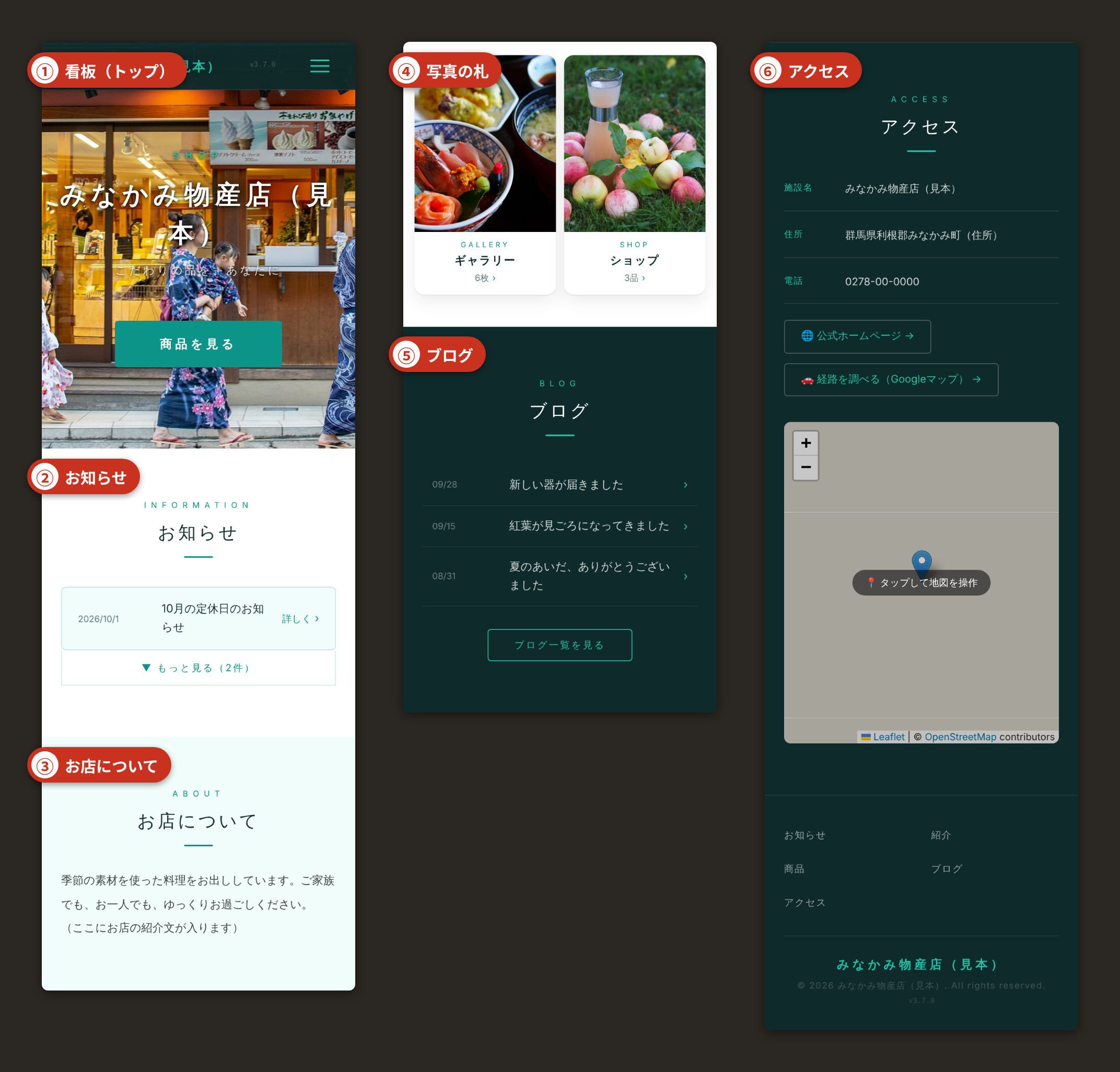
はじめに、お客さまがスマホでお店のページを開いたときの見え方です。ページは縦に1枚で、上から欄が並びます(下の絵は長いので3列に折り返しています)。番号は下の表と同じです。
| 欄 | お客さまに見えるもの/どこで入れるか |
|---|---|
| ① 看板(トップ) | 大きな写真(スマホでは画面の半分ほどの高さ)、店名、「SHOP」と一言、「商品を見る」ボタン(④へ飛びます) / 写真は「ホームページ管理」→「画像」のトップの写真(5枚まで。2枚以上は1枚5秒で入れ替わります)。写真の上に大きく出す言葉は「紹介」の写真の上に出す言葉(入れたときだけ。入れると店名はその下に小さく出ます)。上のナビの左には「画像」のロゴが出ます(無ければ店名の字)。ボタンは自動で出ます。④を外すと「商品を見る」も消えます |
| ② お知らせ | いちばん新しい1件と「もっと見る」。「詳しく ›」を押すと中身が開きます /「ホームページ管理」→「お知らせ」(共通説明書 3章) |
| ③ お店について | お店の紹介文。空のときは「ただいま準備中です。」と出ます /「ホームページ管理」→「紹介」の「お店の紹介文」 |
| ④ 写真の札 | ギャラリーとショップの札が横に並びます。札を押すと、そのページに切り替わります(上に「‹ 戻る」。ブラウザの戻るでも札に戻ります)。ギャラリーのページは写真の一覧で、写真を押すと大きく開きます。ショップのページは、この店の品(姉妹店があれば、その品も色の違う板で)が並び、品を押すと品の画面、下の「ショップの画面へ ›」でかご・支払いへ進みます。「設定」タブの「ネットで買う」を OFF にすると、ショップのページの棚に「いまは見るだけ」と出ます(3章) / ショップは「商品管理」タブで作り、公開設定を「公開する」にした商品(4章)。1つも無いとショップの札は出ず、今までの「商品紹介」の欄(「商品は準備中です」)が出ます。ギャラリーは「ホームページ管理」→「ギャラリー」(共通説明書 4章) |
| ⑤ ブログ | 新しい順に10件と「ブログ一覧を見る」。記事ごとのページがあります /「ホームページ管理」→「ブログ」(共通説明書 2章) |
| ⑥ アクセス | 店名・住所・電話、「公式ホームページ」「経路を調べる(Googleマップ)」のボタン、地図 / 住所と電話は「設定」タブ、公式ホームページは「ホームページ管理」→「紹介」。地図は運営がお店の位置を入れると出ます(入っていないと「座標未設定」と出ます) |
欄を押した先は、こう見えます。いちばん下には、同じ欄へ飛ぶ文字のメニューと店名が出ます。
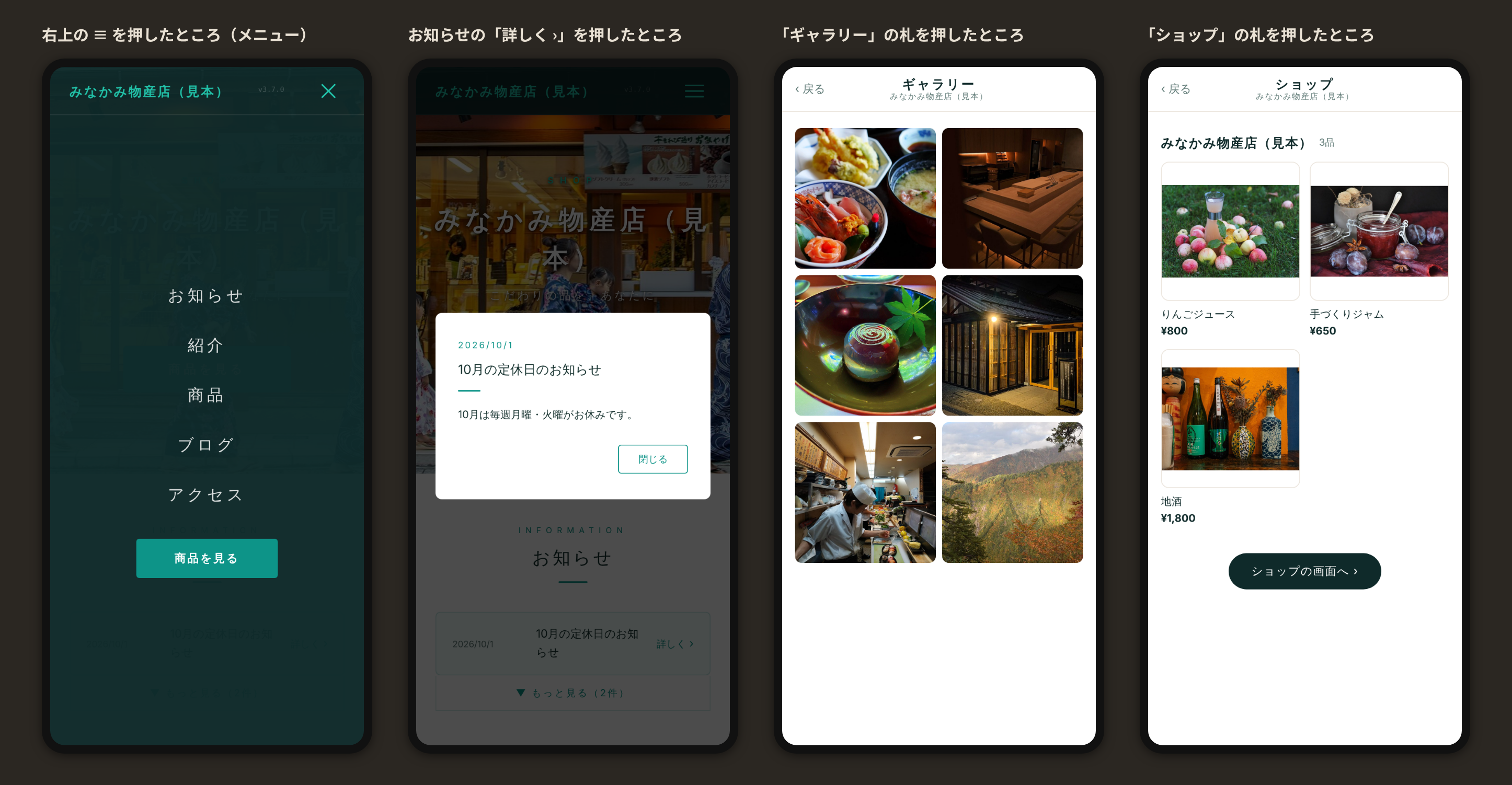
姉妹店のページの「姉妹店」のボタンや「姉妹店」の欄から来たお客さまには、写真のすぐ下に「← ◯◯ に戻る」(「姉妹店」の印つき)が出ます。 ほかから来たお客さまには出ません。
2. ホームページを立ち上げる
順番にやれば、人に見せられるページになります。どれもオーナー画面(/owner/login)から入ります。
- ページの並びを決める 「ホームページ管理」→「構成・見た目」の「ページの構成」。1章の欄が並んでいます(③は「紹介」、④の札のギャラリーは「陳列ギャラリー」という名前で出ます。札は「商品紹介」と「陳列ギャラリー」のうち上にある方の場所に出ます)。チェックを外すとその欄が消え、↑ ↓ で順番が変わります。看板は外せず、いつも先頭です
- 色と分類を決める 同じ画面の「カラーテーマ」(「自動」はショップの標準の色)、「一覧での分類(テーマ)」、犬連れの可否(「犬(わんこ同伴OK)」・「補助犬 同伴可」)。終わったら「設定を保存する」
- お店の紹介を書く 「ホームページ管理」→「紹介」。お店の紹介文(③に出ます)と公式ホームページURL(⑥に出ます)。「設定を保存する」。トップの写真の上に言葉を出したいときは、同じ画面の写真の上に出す言葉に書いて「設定を保存する」(①に大きく出ます。80字まで・改行できます)。
- 住所と電話を入れる 「設定」タブの「住所」「電話番号」(⑥に出ます)
- トップの写真を入れる 「ホームページ管理」→「画像」のトップの写真。5枚まで入れられ、2枚以上なら1枚目から順に1枚5秒で入れ替わります。写真ごとに「替える」「← 前へ」「後へ →」「外す」があります。横長の写真がおすすめです。選んだ写真はその場で保存されます。
同じ画面のロゴを入れると、ページの上のナビの左に、店名の字の代わりにロゴが出ます(背景が透明な PNG がおすすめ)。 - 商品を並べる 「商品管理」タブで商品を作り、公開設定を「公開する」にする(④のショップの札に出ます。作り方は4章)
- ギャラリーに写真を並べる 「ホームページ管理」→「ギャラリー」。商品・店内・外観など。書き方は共通説明書 4章
- 最初のお知らせを1本出す 「ホームページ管理」→「お知らせ」(共通説明書 3章)
- ブログを書く 「ホームページ管理」→「ブログ」(共通説明書 2章)
- お客さまの目で確かめる お店のページ
https://[お店の名前].pensions-yoyaku.com/をスマホで開き、上から順に見る
3. お客さまの流れ
- 商品一覧を見る
/shop - 商品を押して詳細へ。サイズと数量、ご要望(色・サイズ感など)を入れてカートに入れる
- カートで内容を確かめ、お客様情報を入れる
- オンライン決済で払う
- 注文確定の画面と、注文番号が出る
| URLの形 | https://[お店の名前].pensions-yoyaku.com/shop |
|---|---|
| カートの中身 | お客さまの端末に保存されます。ページを閉じても残ります |
| メールアドレス | 「(注文確定メールを受け取る場合)」と出ます。入れなくても買えます |
| 備考 | カートで注文全体への備考を書けます。商品ごとの「ご要望」とは別です |
「設定」タブの「🧺 姉妹店の品も一緒に払う」を ON にした店のショップでは、姉妹店の棚の品もその店のかごに入り、お客さまは合計を1回で払います。 棚は店ごとに分かれたまま、かごでは店ごとに小計が出ます。
・代金は、かごのある店の Square にまとめて入ります(Square をつないでいない店は、まとめて店頭で現金)。
・注文は店ごとに分かれて、それぞれの店の「物販注文」に出ます。在庫もそれぞれの店で減ります。注文の上に「🧺 一緒に払った注文です」と、代金が入った店が出ます。
・一緒に払えるのは、姉妹店の「ネットで買う」が ON の品です(姉妹店が登録前でも同じです)。OFF の品は、その店の画面で見るだけです。
同じ会社で売上をまとめている姉妹店のときだけ ON にしてください。
お客さまはカートで「💴 現金で払う」を押し、「いまお店にいる」(レジで払う)か「取り置き」(取りに来る日を選ぶ。開いている日で3日まで)を選んで注文を確定します。 確定したときに在庫が減り、店とお客さまにメールが届きます。期限までに渡さなかった注文は、自動で取り消して在庫を戻します。
Square をつないだ店は、今までどおりネットでカード払いです。
「設定」タブの「ネットで買う」の「ネットで買えるようにする」を OFF にして「設定を保存する」。
お客さまは商品一覧・詳細で写真・値段・サイズを見られますが、数量・カートに入れる・支払いのボタンは出ません。 代わりに「いまはネットでは買えません。商品はお店でお求めください。」と出ます。前にカートに入れていた物があっても、注文は受けません。
Square をつなぐ前や、見本の商品を並べている間に使います。ON に戻すと、すぐに買えるようになります。
4. 商品の作り(親とサイズ)
商品は2階建てです。ここが分かれば設定で迷いません。
親(商品そのもの)
商品名・品番・価格・商品画像・商品説明・性別・公開設定。値段は親が持ちます。
子(サイズごと)
サイズ・在庫・バーコード。在庫はサイズごとに持ちます。
サイズはフリー・JS〜LLL から選びます。一覧に無いサイズ(XL・靴の 26・子どもの 140・お試しセットの種類など)は、「ほかのサイズ」に書いて「足す」。
| 性別 | メンズ / レディース / ユニセックスから選びます |
|---|---|
| 品番 | お店が付けている番号(例 MD-T001)。オーナー画面と在庫管理票にだけ出て、お客さまには出ません。1つのお店に同じ品番は1つだけです(6章) |
| 公開設定 | 公開しないと一覧に出ません |
| サイズが1つでも | 子を1つ作ります。在庫はそこに入ります |
| 「残りわずか」 | その商品の全サイズの在庫を足して3以下になると、一覧に赤字で出ます |
サイズで値段を変えたいときは、商品を分けて作ってください。
5. 在庫の減るタイミング
カートで注文を送った時点では足りているかを見るだけで、数は減りません。
ただし Square をつないでいない店(店頭で現金)は、注文を確定したときに減ります(3章)。
この作りには、良い面と気をつける面があります。
| 良い面 | 払わなかった注文で在庫が減りっぱなしになりません。カートに入れて放置されても商品は売れる状態のままです |
|---|---|
| 気をつける面 | 最後の1点を2人が同時に買えてしまうことが理屈のうえではあります。2人とも支払いまで進むと、在庫がマイナスになります |
数が少なくて奪い合いになる商品は、「残りわずか」が出たら一度非公開にするのが安全です。
在庫が足りないまま注文しようとすると、その場で「◯◯(サイズ)は在庫が不足しています(残り N)」と出ます。
お店のレジで売れた分は減りません。在庫管理票で「店で売れた」を打って減らします(6章)。店員画面でバーコードを読んで減らすこともできます(7章)。
旅館とレストランには「期限までに払わないと自動キャンセル」がありますが、 ショップの Square の注文には入っていません。要らなくなった注文は、お店で判断してください。
店頭で現金の注文は、期限までに渡さなければ自動で取り消して在庫を戻します。
6. 在庫管理票と棚卸
品番ごと・サイズごとの数を1枚の表で見て、いつ・何枚・なぜ増えたか減ったかを記録に残します。
オーナー画面の「商品管理」タブを開き、上の「在庫管理票」に切り替えます。
| 品番・商品名 | S | M | L | 計 |
|---|---|---|---|---|
| MD-T001 ロゴTシャツ | 3 | 0 | 5 | 8 |
| MD-C001 キャップ | — | 8 | — | 8 |
毎日の記録
| 入荷 | 入ってきた枚数を打ちます。今の数に足します |
|---|---|
| 店で売れた | お店で売れた枚数を打ちます。今の数から引きます。お店のレジとはまだつながっていないので、ここで打って減らします(バーコードを読んで記録するときは7章) |
| 数え直し | 数えた枚数を打ちます。今の数をその数にします |
| ひとりでに載るもの | ネットで売れた分(注文番号つき)と、商品の画面で数を直した分。打たなくてかまいません |
マスに数を打ち、メモ(例「10月分の入荷」)を書いて「◯◯を記録する」。下の「最近の記録」に、日時・種類・増減・あとの数・メモが並びます。
月ごとの表
「月ごとの表」で月を選んで「開く(印刷・Excel)」。品番・サイズごとに月初・入荷・店で売れた・ネットで売れた・棚卸・数え直し・直し・月末が並びます。
上に出力日(印刷・保存した日)と、その月の棚卸日が出ます。「印刷する」と「Excel で保存」があります。
棚卸(月に1回など)は Excel の表で
- 「商品と在庫の表(Excel)」の「表を保存(.xlsx)」を押す。上に出力日(今日)が入った表が保存されます
- お店の品を数え、表の「棚卸日」に数えた日(例 2026/10/31)、「棚卸の数」に数えた数を書いて保存する
- 「直した表を入れる」でその表を選ぶ。入れる前に、記録の数と数えた数の差・新しい商品・直す所が出ます
- よければ「この内容で入れる」
| 出力日 | 表を作った日。「出力日の数」はその日の数で、入れても使いません(見比べるためのものです) |
|---|---|
| 棚卸日 | その日の閉店後の数として記録します。棚卸日のあとに売れた・入荷した分は、そのまま足し引きして今の数にします。 なので、月末に数えて、次の月に入れても数はずれません。棚卸日が空のときは、入れた時の数にします |
| 棚卸の数が空の行 | 数を変えません |
| 月ごとの表では | 棚卸日の月の「棚卸・数え直し・直し」に入り、上の「棚卸日」にその日が出ます |
Excel の表で商品を直す・足す
| 直せるもの | 品番・商品名・値段・公開(公開/非公開)・バーコード。空の欄は変えません |
|---|---|
| 新しい商品 | 下に行を足して、品番・商品名・値段・サイズを書きます(サイズごとに1行。いちばん右の ID は空のまま)。 写真を入れるまで非公開で作ります。あとで「商品管理」で写真を入れ、公開にしてください |
| 新しいサイズ | その商品の行を足してサイズを書くと、サイズが増えます |
| サイズの書き方 | フリー・JS・JM・JL・SS・S・M・L・LL・LLL(表の中で選べます。2L・3L も読めます)。一覧に無いサイズ(XL・26・140 など)は、そのまま書きます |
| 消すこと | 表に無い商品やサイズは消しません。消すのは「商品管理」の商品の画面から |
いちばん右の ID は商品の見分けに使います。消したり、ほかの行にコピーしたりしないでください(新しい商品の行は ID を空に)。
4.9E+12 の形にこわれることがあります。
7. バーコードとラベル(カメラで読む)
品番×サイズごとにバーコードを1つ持たせると、店員画面の「在庫を読む」で品のバーコードを読み、入荷・店で売れた・数え直しを記録できます。
記録は6章の在庫管理票と同じものです。SUNMI V2 ならカメラで読めます。
オーナー画面の「商品管理」タブを開き、上の「バーコードとラベル」に切り替えます。
| 品番・商品名 | サイズ | 在庫 | バーコード | |
|---|---|---|---|---|
| MD-T001 ロゴTシャツ | M | 5 | 2000000000015 | 店の番号 |
| BR-C010 キャップ | フリー | 8 | 4901234567894 | JAN |
バーコードを付ける
| ブランドの値札に JAN があるとき | その数字(13桁か8桁)を表の「バーコード」の欄に打ちます。欄から離れると保存します。 パソコンに USB のバーコードリーダーをつないで読んでも入ります(読むと次の行の欄へ進みます)。 店員画面で読んで、品とサイズを選んで「付ける」こともできます(下の「店員画面で読む」) |
|---|---|
| 無いとき | 「店の番号を付ける」を押すと、番号の無いサイズに20 で始まる 13 桁の番号が付きます。 20 で始まる番号は、お店の中だけで使う決まりの番号です。ブランドの JAN と重なりません。 ブランドの JAN がある品は、先にその番号を打ってから押してください |
| 1つの番号は1つのサイズだけ | ほかのサイズで使っている番号を打つと「その番号は ◯◯ で使っています」と出て、保存しません |
| まとめて入れる | 在庫管理票の Excel の表の「バーコード」の欄でも入れられます(6章) |
ラベルを刷る(A4 のラベル用紙)
「🏷 ラベルを刷る →」で、ラベルを刷る画面が別のタブで開きます。ふつうのプリンター(インクジェットでもレーザーでも)で刷れます。
| 用紙 | 44面(4列×11段・1枚 48.3×25.4mm)エーワン 72244 など 24面(3列×8段・1枚 66×33.9mm)エーワン 72224 など ほかの用紙は「自分で決める」で列・段・寸法を打ちます |
|---|---|
| ラベルの中 | 商品名・サイズ・品番と、バーコード(下に数字)。「値段を入れる」と「QR も入れる」は選べます |
| 刷る枚数 | はじめは今の在庫の数が入っています。「全部 1枚」「全部 0」のボタンと、1行ずつ直す欄があります |
| 何枚目から | 使いかけの用紙の続きから刷るときに、空いている最初のマスの番号を入れます |
- 「枠だけ刷る(位置を確かめる)」で、ふつうの紙に枠だけを刷る
- その紙をラベル用紙と重ねて光にすかし、ずれを見る
- ずれていたら「位置の直し:右へ mm」「下へ mm」を直して、もう一度枠だけ刷る(この値はこのパソコンが覚えています)
- 合ったらラベル用紙を入れて「印刷する」
「用紙に合わせる」にすると小さくなり、ラベルの枠からずれます。
店員画面で読む
店員画面 https://www.pensions-yoyaku.com/staff/[お店の名前]/stock の「在庫を読む」で読みます(オーナー画面の「バーコードとラベル」にこのお店の開く所が出ています)。
入るにはスタッフ画面の PIN が要ります。オーナー画面の「PINと端末の管理」で決めてください。
- 「入荷」「店で売れた」「数え直し」のどれかを選ぶ
- 品のバーコードを読む。読むたびに、その品とサイズが1枚ずつ増えます(−・+・×で直せます)
- 「◯◯を記録する(◯枚)」を押す
| 入荷 | 読んだ数だけ増やします |
|---|---|
| 店で売れた | 読んだ数だけ減らします |
| 数え直し | 読んだ数を今の数にします。読まなかったサイズは変えません |
| 品の分からない番号 | まだどの品にも付いていない番号を読むと「品の分からない番号」に出ます。品とサイズを選んで「付ける」と、次からはその番号で読めます(番号の無いサイズにだけ付けられます) |
読む道具
| SUNMI V2(カメラ) | V2 の「まるレジ プリンター」のアプリ(0.3.0 から)で、はじめの画面の「在庫を読む(カメラでバーコード)」を押します。 「📷 カメラで読む」を押すとカメラが開きます。バーコードを緑の枠に入れると読み、ピッと鳴って名前が出ます。続けて読めます。 同じ品を2枚読むときは、一度カメラから外し、1秒ほどしてからもう一度入れます。暗いときは「ライト」、読みすぎたら「1つ戻す」。 「終わる」で店員画面に戻り、読んだ品が並びます。 はじめて開いたときにカメラを使ってよいかを聞かれるので「許可」を押してください |
|---|---|
| パソコン・スマホ・タブレット | USB や Bluetooth のバーコードリーダーをつないで、店員画面の「ここを押してリーダーで読む」の欄で読みます。 リーダーが無いときは「⌨ 打つ」で数字を打てます |
ラベルプリンター(テープで刷る機械)について
バーコード専用のプリンターは要りません。全部の品に貼るのは、上のA4 のラベル用紙がいちばん手軽で安く済みます。
| ブラザー ピータッチキューブ PT-P300BT など | スマホのアプリ(iPrint&Label)から JAN のバーコードを刷れます。 ただし、1枚ずつスマホで番号を打って刷ります(まるごとレジからまとめて送ることはできません)。QR は刷れません。テープは 12mm 幅までで、バーコードの高さは 9mm くらいと小さめです |
|---|---|
| 向いている使い方 | 値札がはがれた・数枚だけ貼り直す、というときの貼り直し用。新しく入った品をまとめて貼るのは A4 のラベル用紙で |
8. 注文コード
注文には S で始まる8文字のコードが付きます。
0(ゼロ)・O(オー)・1(イチ)・I(アイ)は使いません。 電話で読み上げても間違いにくいようにしてあります。
9. オーナー画面のタブ
ショップのタブは4つです。全業種の中でいちばん少ない構成です。
| 商品管理 | 商品の登録・編集・削除。商品名・品番・価格・画像・説明・性別・公開設定と、サイズ・在庫・バーコード。 上の「在庫管理票」で、入荷・店で売れた・数え直しの記録、月ごとの表、Excel の表での棚卸と商品の追加(6章)。 上の「バーコードとラベル」で、サイズごとのバーコード・店の番号・A4 のラベル(7章) |
|---|---|
| 物販注文 | 注文の確認。月ごとに並びます。氏名・電話番号・注文コード・会員番号で探せます。購入内容・メモも見られます。 姉妹店の品と1回で払った注文には、上に「🧺 一緒に払った注文です」と出て、「詳細」で店ごとの金額と合計が見られます(下の囲み) |
| ホームページ管理 | ページ構成・トップの写真(5枚まで)・カラーテーマ・公式URL・お店の紹介と、お知らせ・ブログ・ギャラリー・SNS に流す(2章) |
| 設定 | 返信先メール・注文通知の受信メール・住所・電話番号・遠隔サポート・Square連携・ネットで買う(OFF で見せるだけ。3章)・姉妹店の品も一緒に払う(姉妹店がある店だけ。下の囲み) |
📞 電話 / 💬 SMS / ✉️ メールがその場に並んでいます。番号を書き写す必要はありません。
10. はじめる順番
- 設定で Square を連携する → これが無いと売れません
- 設定で注文通知の受信メールを入れる
- 商品管理で商品を作る(親)
- その商品にサイズと在庫を足す(子)
- 商品を公開する → 一覧に出る
在庫管理票の「表を保存(.xlsx)」で表を出し、下に品番・商品名・値段・サイズ・数を書いて「直した表を入れる」。 写真はあとで1つずつ入れて、公開にします(6章)。
お客さまはネットで注文を確定し、お金は店で受け取ります(いまお店にいる=レジで、取り置き=取りに来たときに)。ネットでカード払いにするなら1番を先にやってください。
商品だけ見せて注文は受けないときは、「設定」の「ネットで買う」を OFF にしておきます(3章)。
ここが空だと、注文が入ってもお店には何も届きません。オーナー画面を開くまで気づけません。
11. 続けて書く:お知らせ・ブログ・ギャラリー・SNS
ページを立ち上げたあとは、お知らせとブログを足していくと、お店が動いていることが伝わります。書き方はどの業種でも同じなので、共通の説明書にまとめてあります。
| ブログ | 入荷・季節の品・お店の様子など。共通説明書 2章 |
|---|---|
| お知らせ | お休み・営業時間の変更など。共通説明書 3章 |
| ギャラリー | 写真を並べて見せる欄。共通説明書 4章 |
| SNS に流す | 書いたブログとお知らせを、お店の LINE・インスタ・X に流す。共通説明書 6章 |
12. 実際の画面を開く
上の章を読んでから押してください。押す前に、それが何の画面かを分かっているほうが早く済みます。
https://[お店の名前].pensions-yoyaku.com/shop を開いてください。