アクティビティ説明書
お店のホームページを立ち上げ、体験・レッスン・ツアーの予約を受けて、道具やウエアの物販もするための説明書です。
1章・2章でホームページを立ち上げ、3章から予約と物販の仕組みに入ります。
この文章は実装(コード)から起こしています。画面に本当にあるボタンの名前で書いています。
読んでいる途中で押してしまわないように、わざと後ろに置いています。先に読んでください。
1. お客さまのページでどう見えるか
はじめに、お客さまがスマホでお店のページを開いたときの見え方です。ページは縦に1枚で、上から欄が並びます(下の絵は長いので3列に折り返しています)。番号は下の表と同じです。
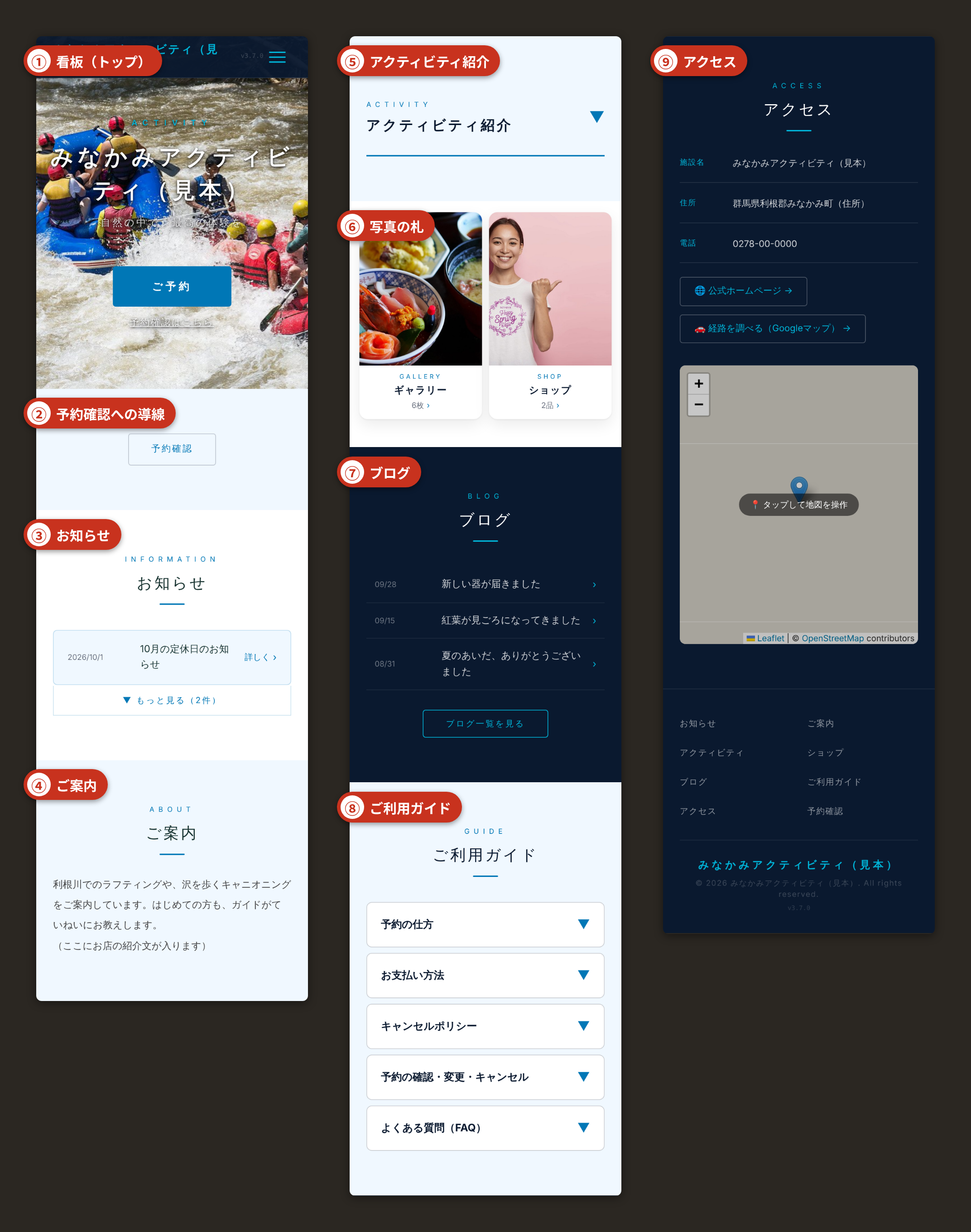
| 欄 | お客さまに見えるもの/どこで入れるか |
|---|---|
| ① 看板(トップ) | 大きな写真(スマホでは画面の半分ほどの高さ)、店名、英字の一言(ふつうは「ACTIVITY」)、「ご予約」ボタン(予約ページ・5章へ)、「予約確認はこちら」 / 写真は「ホームページ管理」→「画像」のトップの写真(5枚まで。2枚以上は1枚5秒で入れ替わります)。写真の上に大きく出す言葉は「紹介」の写真の上に出す言葉(入れたときだけ。入れると店名はその下に小さく出ます)。上のナビの左には「画像」のロゴが出ます(無ければ店名の字)。ボタンは自動で出ます。英字の一言は運営が決めます |
| ② 予約確認への導線 | 「予約確認」のボタンが1つ。押すと予約確認の画面が開きます / 入れるものはありません。自動で出ます |
| ③ お知らせ | いちばん新しい1件と「もっと見る」。「詳しく ›」を押すと中身が開きます /「ホームページ管理」→「お知らせ」(共通説明書 3章) |
| ④ ご案内 | お店の紹介文。「補助犬 同伴可」にしていると、その下に「🦮 補助犬(盲導犬・介助犬・聴導犬)同伴可」の印も出ます /「ホームページ管理」→「紹介」の「お店の紹介文」。空のままだと「ただいま準備中です。」と出ます |
| ⑤ アクティビティ紹介 | はじめは見出しだけで、▼を押すと開きます。開くと、公開しているアクティビティ(写真・名前・説明の頭80字・大人/子供の料金・在庫を入れたものは「残り◯点」(0以下になると「在庫切れ」。それでも予約は止まりません・7章))、その下に「⏰ 時間割」(公開している時間割の全部と定員)、最後に「ご予約はこちら」 /「アクティビティ」タブと「時間割」タブ。時間割は、どのアクティビティに割り当てたかに関係なく、公開中のものが全部並びます。何も無くても見出しは出ます |
| ⑥ 写真の札 | ギャラリーとショップの札が横に並びます。札を押すと、そのページに切り替わります(上に「‹ 戻る」。ブラウザの戻るでも札に戻ります)。ギャラリーのページは写真の一覧で、写真を押すと大きく開きます。ショップのページは、この店の品(姉妹店があれば、その品も色の違う板で)が並び、品を押すと品の画面、下の「ショップの画面へ ›」でかご・支払いへ進みます。 / ショップは「物販」タブで公開した商品(8章)。商品が1つも無いとショップの札は出ず、今までの「商品紹介」の欄(「商品は準備中です」)が出ます。ギャラリーは「ホームページ管理」→「ギャラリー」(共通説明書 4章) |
| ⑦ ブログ | 新しい順に10件と「ブログ一覧を見る」。記事ごとのページがあります /「ホームページ管理」→「ブログ」(共通説明書 2章) |
| ⑧ ご利用ガイド | 「予約の仕方」「お支払い方法」「キャンセルポリシー」「予約の確認・変更・キャンセル」「よくある質問(FAQ)」の5つ。押すと中身が開きます。「ご予約」を押して申し込むと、そのままお支払い画面に進み、払うと確定する、という案内です。確認・変更・キャンセルは「予約確認」へ案内します。FAQは「当日の持ち物は?」の1問だけです / 中身は全店共通の決まった文で、オーナー画面から書きかえる場所はありません。キャンセルポリシーは6章の「振り込みで返す場合」の表と同じです(ポイントの表は出ません)。「ご予約」ボタンが出ていないとき(運営がボタンを止めているときなど)は、この欄も≡メニューの「ご利用ガイド」も出ません。合わないときは、2章の①でこの欄を外してください |
| ⑨ アクセス | 店名・住所・電話、「公式ホームページ」「経路を調べる(Googleマップ)」のボタン、地図 / 住所と電話は「設定」タブ、公式ホームページは「ホームページ管理」→「紹介」。地図は運営がお店の位置を入れると出ます(入っていないと「座標未設定」と出ます) |
「構成・見た目」のいちばん下に「紹介」が「非表示」の行で出ているので、チェックを入れ、↑ で「お知らせ」の下まで上げてください(2章の①)。 お店の紹介文は、検索結果に出る説明文にも使われます。
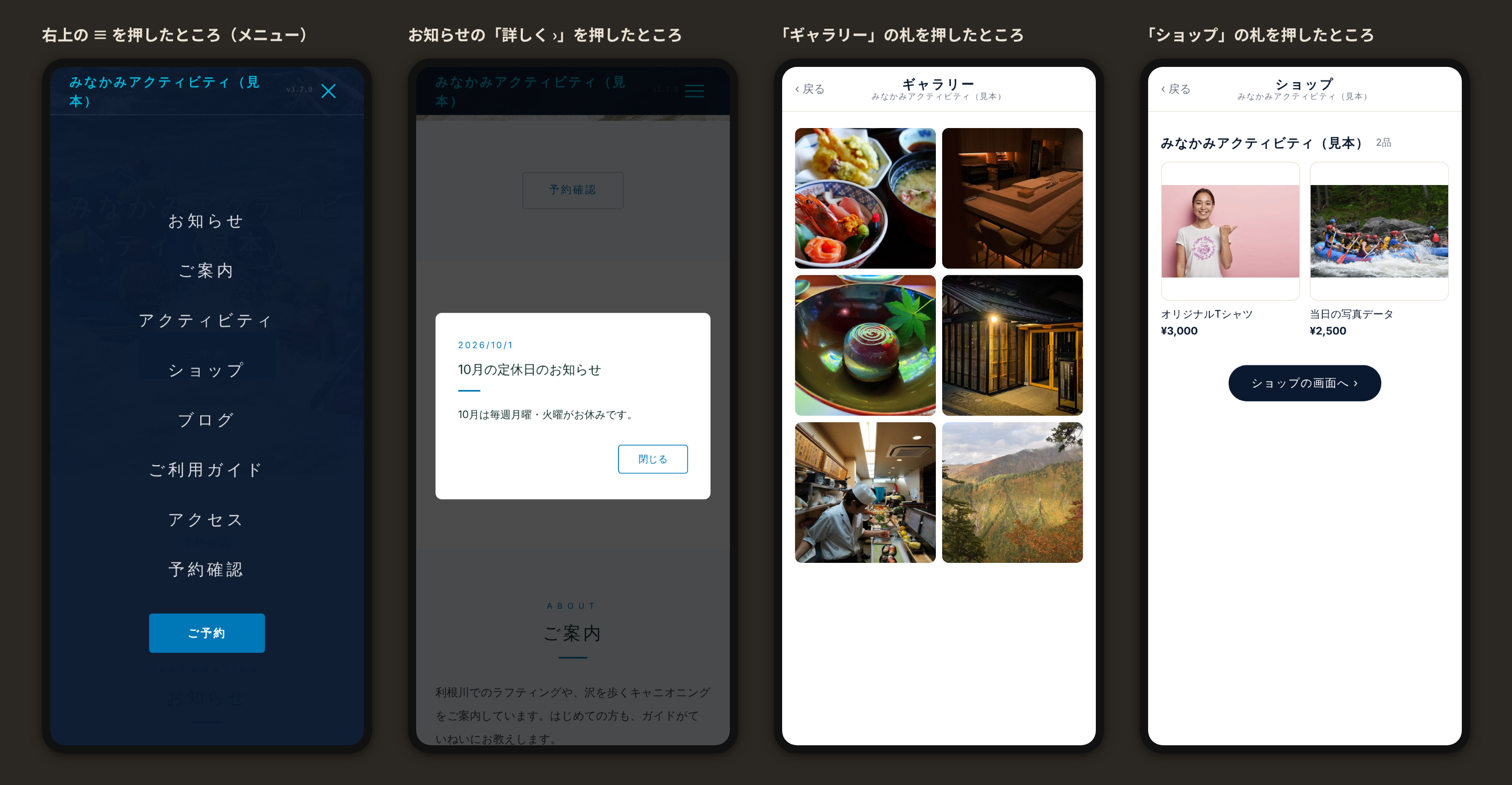
欄を押した先は、こう見えます。いちばん下には、同じ欄へ飛ぶ文字のメニューと店名が出ます。
2. ホームページを立ち上げる
順番にやれば、人に見せられるページになります。どれもオーナー画面(/owner/login)から入ります。
- ページの並びを決める 「ホームページ管理」→「構成・見た目」。1章の欄が並んでいます。チェックを外すとその欄が消え、↑ ↓ で順番が変わります。看板は外せず、いつも先頭です。④は「紹介」、⑤は「アクティビティ」、⑥の札のギャラリーは「陳列ギャラリー」という名前で並びます(札は「商品紹介」と「陳列ギャラリー」のうち上にある方の場所に出ます)。「紹介」がいちばん下に「非表示」で出ていたら、チェックを入れて ↑ で「お知らせ」の下まで上げます(チェックを入れた欄は、いちばん下に足されます)。物販をしないなら「商品紹介」を、ガイドの文が合わないなら⑧ご利用ガイドを外します
- 色と分類を決める 同じ画面の「カラーテーマ」(「自動」はアクティビティの標準の色)、「一覧での分類(テーマ)」、犬連れの可否(「犬(わんこ同伴OK)」・「補助犬 同伴可」)。終わったら「設定を保存する」
- お店の紹介を書く 「ホームページ管理」→「紹介」。お店の紹介文(④に出ます)と公式ホームページURL(⑨に出ます)。「設定を保存する」。紹介文が空のままだと、④に「ただいま準備中です。」と出ます。トップの写真の上に言葉を出したいときは、同じ画面の写真の上に出す言葉に書いて「設定を保存する」(①に大きく出ます。80字まで・改行できます)。
- 住所と電話を入れる 「設定」タブの「住所」「電話番号」(⑨に出ます)
- トップの写真を入れる 「ホームページ管理」→「画像」のトップの写真。5枚まで入れられ、2枚以上なら1枚目から順に1枚5秒で入れ替わります。写真ごとに「替える」「← 前へ」「後へ →」「外す」があります。横長の写真がおすすめです。選んだ写真はその場で保存されます。アクティビティの「画像」にあるのはトップの写真だけです(アクティビティや商品の写真は、それぞれのタブで入れます)。
同じ画面のロゴを入れると、ページの上のナビの左に、店名の字の代わりにロゴが出ます(背景が透明な PNG がおすすめ)。 - 時間割とアクティビティを作って公開する 「時間割」→「アクティビティ」の順(くわしくは 10章)。公開にしたものだけが⑤に並びます
- 商品を入れる(物販をするなら) 「物販」タブで商品を登録し、公開設定を「公開する」にする(⑥のショップの札に出ます)
- ギャラリーに写真を並べる 「ホームページ管理」→「ギャラリー」。体験の様子・道具・景色・スタッフなど。書き方は共通説明書 4章
- 最初のお知らせを1本出す 「ホームページ管理」→「お知らせ」(共通説明書 3章)
- ブログを書く 「ホームページ管理」→「ブログ」(共通説明書 2章)
- お客さまの目で確かめる お店のページ
https://[お店の名前].pensions-yoyaku.com/をスマホで開き、上から順に見る。④に紹介文が出ているか、⑤の▼を押してアクティビティと時間割が並ぶかも見てください
3. 2つの土台(時間割とアクティビティ)
この仕組みは2つのものを掛け合わせて予約枠を作ります。
① 時間割(スロット)
「9:00〜11:00・定員8名」のような時間帯と定員。お店の都合で決まるもの。
② アクティビティ
「SUP体験」「カヤックツアー」のような売り物。大人料金・子供料金を持ちます。
午前だけのもの、1日通しのもの、と分けられます。
お客さまはメニューを選ぶ → その時間帯だけが出るという順で進みます。
時間割を1つも作っていない状態でアクティビティを作ると、時間帯を選ぶ欄にこう出ます。
「先に『時間割』タブでスロットを登録してください」
アクティビティ自体は保存でき、公開にすればページの⑤にも並びますが、 お客さま側にも「このメニューを提供する時間帯がありません」と出て、予約できません。
4. お客さまの流れ
- お店の予約ページを開く(お店ごとにURLが違います)
- 会員の方はログイン(任意)。初めての方はそのまま進めます
- 日付 → メニュー → 時間帯 → 人数 の順に選ぶ
- お客様情報を入れて、確認画面で送信
- お支払いのURLから払うと確定
予約ページのURLは https://[お店の名前].pensions-yoyaku.com/lesson-reserve の形です。
画面にも「このページは店舗ごとの予約ページです」と出ます。
5. 予約フォームの6段
会員の方は電話番号とパスワードでログイン(任意)/そのままご予約に進みます
キャンセルポリシー・ポイント割引・お支払い金額
| ご予約の前に | 会員の方は電話番号とパスワードでログイン。ログインすると登録情報が入り、ポイント残高も出ます。初めての方はログインせずそのまま進めます |
|---|---|
| ① 日付 | カレンダーから選びます |
| ② メニュー | 公開しているアクティビティが並びます |
| ③ 時間帯 | そのメニューに割り当てた時間帯だけが出ます。1つも無いと「このメニューを提供する時間帯がありません」 |
| ④ 人数 | 大人と子供を分けて選びます。料金も分かれています |
| ⑤ お客様情報 | 氏名・電話番号・メールアドレス |
| ⑥ 予約確認 | 金額とキャンセルのきまりが出ます。ポイントを使うと「ポイント割引」として引かれます(ポイントは運営がこのお店でONにしたときだけ使えます。OFFのお店で使おうとすると「この店舗ではポイントはご利用いただけません」と出て進めません) |
6. キャンセルのきまり(2種類)
振り込みで返す場合
| 体験日の7日以上前 | 100%返金 |
|---|---|
| 体験日の3〜6日前 | 50%返金 |
| 体験日の1〜2日前 | 20%返金 |
| 体験当日 | 返金なし |
ポイントで返す場合
| 体験日前日の15時まで | 全額ポイント返還 |
|---|---|
| 体験日前日の15時以降 | 50%ポイント返還 |
| 体験当日 | 返還なし |
前日の14時なら全額、16時なら半分になります。お客さまに聞かれたら、ここを間違えないように。
予約フォームの「⑥ 予約確認」には「※ キャンセルはお電話にてご連絡ください」と出ます。
ただし、お客さまは「予約確認」からご自分で取り消すこともできます(体験の前日まで。当日は「お電話でご連絡ください」と出ます)。ページの⑧ご利用ガイドにも「『予約確認』から、またはお電話で」と出ています。
返金の受け取り方は2つ。金額が変わります
| ポイントで受け取る | 上の表の割合がそのまま戻ります。手数料はありません |
|---|---|
| 振り込みで受け取る | 上の表の割合から、振込手数料880円が引かれます |
たとえば1万円の予約を2日前にキャンセルすると20%=2,000円。ここから880円引いて1,120円。
もし4,000円の予約なら20%=800円で、880円に届かないので0円です。
少額のときはポイントで受け取るほうが得だと、お客さまに伝えてあげてください。
キャンセルと返金額の記録はまとめて1回で処理されるので、二重に返金されることもありません。
7. 在庫の考え方
アクティビティには在庫を付けられます。ただし止まりません。
| 空欄にすると | 無制限。数を管理しません |
|---|---|
| 数を入れると | 予約が確定するたびに人数分(大人+子供)減ります |
| 0になったら | 予約は止まりません。そのまま受け付けます |
「予約確定ごとに人数分(大人+子供)減ります。0になっても予約は止まりません(スタッフ判断で対応可)」
道具が足りなくても、詰めれば入れられる・レンタルを回せる、という現場の判断を残すためです。 本当に人数を止めたいときは、在庫ではなく「時間割の定員」で止めてください。
8. 物販
SUP・ウエア・Tシャツなどを売る仕組みが付いています。体験の予約とは別です。
| 商品に持たせるもの | 商品名・品番(オーナー画面と在庫管理票にだけ出ます)・価格・商品画像・商品説明・公開設定 |
|---|---|
| サイズ違い | サイズ・在庫・バーコードを商品の下にぶら下げられます |
| 在庫管理票 | 「物販」タブの上の「在庫管理票」。入荷・店で売れた・数え直しの記録、月ごとの表(印刷・Excel)、Excel の表での棚卸(出力日・棚卸日つき)と商品の追加。ネットで売れた分はひとりでに記録に載ります。使い方はショップ説明書 6章と同じです |
| バーコードとラベル | 「物販」タブの上の「バーコードとラベル」。サイズごとのバーコード(ブランドの JAN か店の番号)を付け、A4 のラベル用紙に刷ります。店員画面の「在庫を読む」でバーコードを読んで入荷・店で売れた・数え直しを記録できます(SUNMI V2 はカメラで読めます)。使い方はショップ説明書 7章と同じです |
| 性別 | メンズ/レディース/ユニセックス |
| ネットで買う | 「設定」タブの「ネットで買う」を OFF にすると、商品と値段を見せるだけになります(カート・支払いのボタンが出ず、注文も受けません)。使い方はショップ説明書 3章と同じです |
| 注文の確認 | 「物販注文」タブ。「未渡し」「全件(直近30日)」「過去」(月ごと)で切り替えて見ます。氏名・電話番号・会員番号で探せます(注文コードは注文の行に出ます) |
| お客さまへの連絡 | 注文の行から📞 電話 / 💬 SMS / ✉️ メールがその場で使えます |
9. オーナー画面のタブ
アクティビティのタブは7つです。
確定 📞 💬 ✉️
| 予約管理 | 月ごとに予約が並びます。📞 電話 / 💬 SMS / ✉️ メールがその場から使えます。時間割が無いと「スロットが登録されていません」と出ます |
|---|---|
| アクティビティ | 売り物の登録。名前・大人料金・子供料金・在庫・画像・説明・公開設定と、利用可能なスロット(時間帯)の割り当て |
| 時間割 | 開始・終了・定員。「予約を受け付ける時間帯と定員を登録します」 |
| 物販 | 商品の登録(8章) |
| 物販注文 | 注文の確認と検索 |
| ホームページ管理 | ページ構成・トップの写真(5枚まで)・カラーテーマ・紹介文と、お知らせ・ブログ・ギャラリー(2章) |
| 設定 | 返信先メール・予約通知の受信メール・住所・電話番号・現地現金払いのスイッチ(今の予約フォームには出ません)・遠隔サポート・ネットで買う(物販。8章) |
10. はじめる順番
- 時間割で時間帯と定員を登録する
- アクティビティで売り物を作り、そこに時間帯を割り当てる
- アクティビティを公開する
- 物販を使うなら物販で商品を登録する
- 設定で予約通知の受信メールを入れる
ここが空だと、予約が入ってもお店には何も届きません。オーナー画面を開くまで気づけません。
11. 続けて書く:お知らせ・ブログ・ギャラリー・SNS
ページは立ち上げて終わりではありません。新しいことが載っているお店は、お客さまに「今も開いている」と伝わります。書き方はどの業態でも同じなので、共通の説明書にまとめてあります。
| お知らせ | 休みの日・空きのご案内・天気での中止など、短い知らせ。1章の③に出ます 共通説明書 3章 お知らせ |
|---|---|
| ブログ | 体験の様子、季節のこと、道具の話など。1章の⑦に出ます 共通説明書 2章 ブログ |
| ギャラリー | 写真を足す・入れ替える。1章の⑥の札(ギャラリー)に出ます 共通説明書 4章 ギャラリー |
| SNS に流す | 書いたお知らせ・ブログを、LINE・インスタ・X にも流す。インスタと X は、はじめに1回だけつなぐ作業があります(共通説明書 5章) 共通説明書 6章 SNS に流す |
12. 実際の画面を開く
上の章を読んでから押してください。押す前に、それが何の画面かを分かっているほうが早く済みます。
https://[お店の名前].pensions-yoyaku.com/lesson-reserve を開いてください。