レストラン説明書
お店のホームページを立ち上げ、席の予約と、卓のQRから注文するモバイルオーダーを使うための説明書です。
1章・2章でホームページを立ち上げ、3章から予約と注文の仕組みに入ります。
この文章は実装(コード)から起こしています。画面に本当にあるボタンの名前で書いています。
読んでいる途中で押してしまわないように、わざと後ろに置いています。先に読んでください。
飛び先はすべてお試し店「まんたさんのレストラン」です。本物のお店には一切影響しません。
1. お客さまのページでどう見えるか
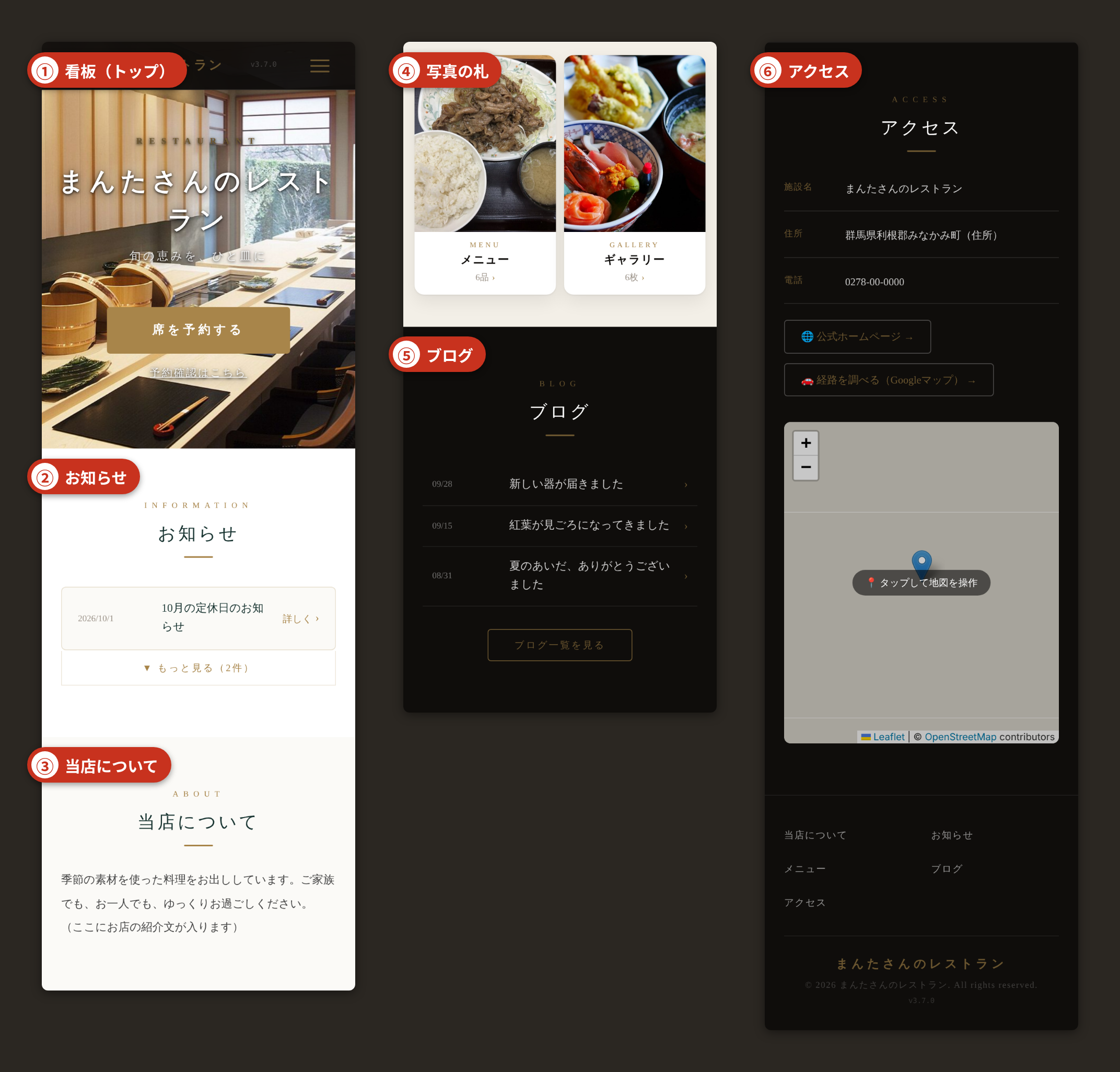
はじめに、お客さまがスマホでお店のページを開いたときの見え方です。ページは縦に1枚で、上から欄が並びます(下の絵は長いので3列に折り返しています)。番号は下の表と同じです。
| 欄 | お客さまに見えるもの/どこで入れるか |
|---|---|
| ① 看板(トップ) | 大きな写真(スマホでは画面の半分ほどの高さ)、店名、「RESTAURANT」と一言、「席を予約する」ボタン、「予約確認はこちら」 / 写真は「ホームページ管理」→「画像」のトップの写真(5枚まで。2枚以上は1枚5秒で入れ替わります)。写真の上に大きく出す言葉は「紹介」の写真の上に出す言葉(入れたときだけ。入れると店名はその下に小さく出ます)。上のナビの左には「画像」のロゴが出ます(無ければ店名の字)。ボタンは自動で出ます |
| ② お知らせ | いちばん新しい1件と「もっと見る」。「詳しく ›」を押すと中身が開きます /「ホームページ管理」→「お知らせ」(共通説明書 3章) |
| ③ 当店について | お店の紹介文 /「ホームページ管理」→「紹介」の「お店の紹介文」 |
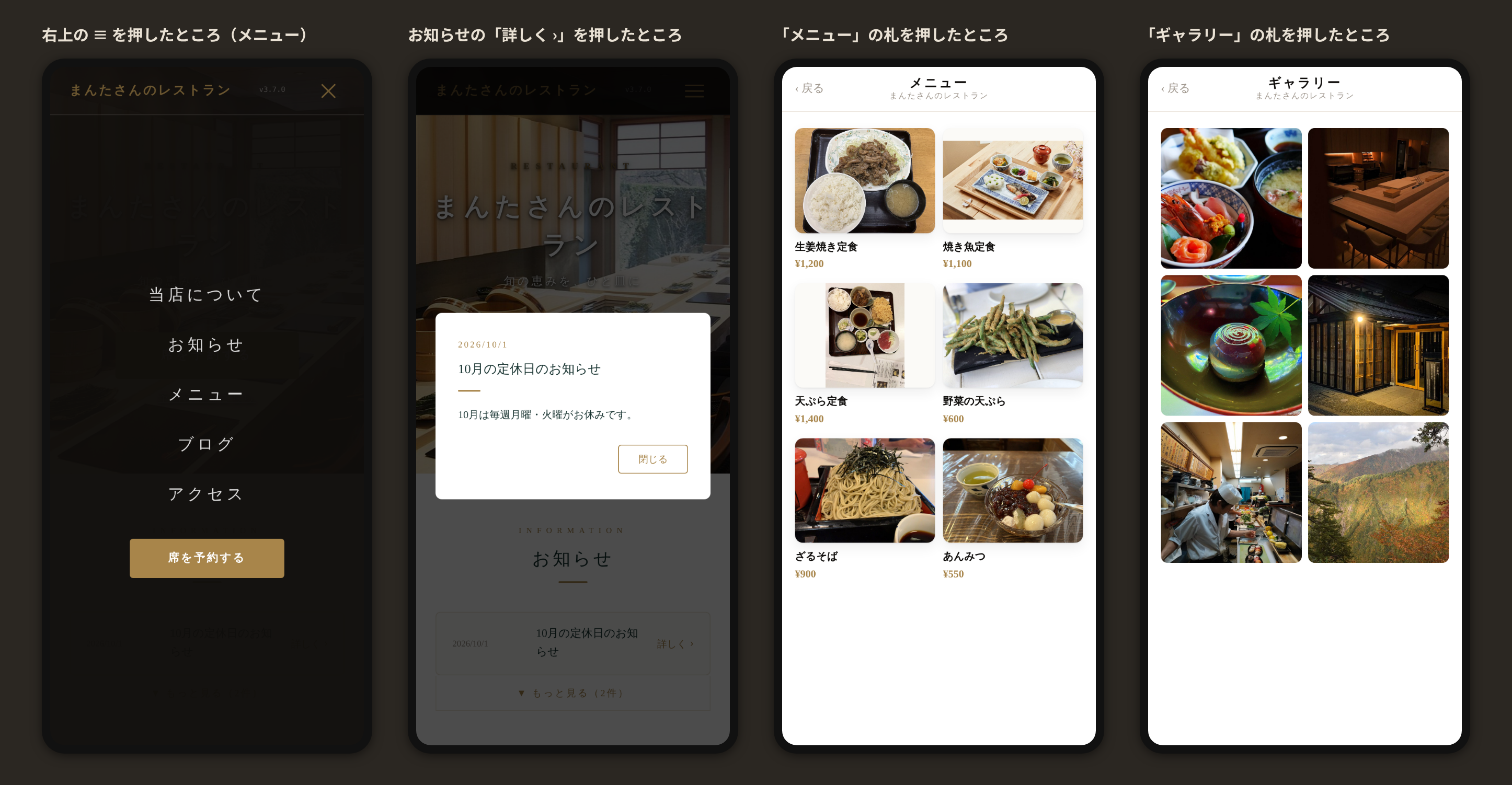
| ④ 写真の札 | メニューとギャラリーの札が横に並びます(写真・英字・題・品の数や枚数)。札を押すと、そのページに切り替わります(上に「‹ 戻る」。ブラウザの戻るでも札に戻ります)。メニューのページは、写真のある品を横2列(パソコンは3〜4列)に並べ、品を押すと大きく出ます(名前・値段・説明)。写真の無い品は出ません。ギャラリーのページは写真の一覧で、写真を押すと大きく開きます。 / メニューは「メニュー管理」タブで「🏠 ホームページに載せる」にチェックを入れた品(10章)。売り切れ・非公開の品は出ません。写真のある品が1つも無いと、メニューの札は出ず、今までの欄(カテゴリを押すと品が開く形)で出ます。1品も無いと、メニューの札も≡メニューの「メニュー」も出ません。ギャラリーは「ホームページ管理」→「ギャラリー」(共通説明書 4章) |
| ⑤ ブログ | 新しい順に10件と「ブログ一覧を見る」。記事ごとのページがあります /「ホームページ管理」→「ブログ」(共通説明書 2章) |
| ⑥ アクセス | 店名・住所・電話、「公式ホームページ」「経路を調べる(Googleマップ)」のボタン、地図 / 住所と電話は「設定」タブ、公式ホームページは「ホームページ管理」→「紹介」。地図は運営がお店の位置を入れると出ます(入っていないと「座標未設定」と出ます) |
・営業日カレンダー 今日から5週間ぶんのカレンダー。定休日の曜日とお休みの日が赤丸になり、下に営業時間の案内が出ます。過ぎた日は出ません
・ショップの入口 お店の品と、姉妹店の品の棚への入口。入れると、トップの写真のすぐ下にショップのボタンと、「姉妹店」の印の付いた姉妹店のボタンが並びます(姉妹店のボタンは、買い物の画面ではなく姉妹店のページを開きます)。 「設定」タブの「🧺 姉妹店の品も一緒に払う」を ON にすると、姉妹店の品もこの店のかごに入り、お客さまは1回で払えます(代金はこの店の Square に入り、注文は店ごとに分かれます。同じ会社で売上をまとめている姉妹店のときだけ ON にします)
・姉妹店から来たお客さまには、写真のすぐ下に「← ◯◯ に戻る」(「姉妹店」の印つき)が出ます。姉妹店のボタンや「姉妹店」の欄から来たときだけで、ほかから来たお客さまには出ません
欄を押した先は、こう見えます。いちばん下には、同じ欄へ飛ぶ文字のメニューと店名が出ます。
2. ホームページを立ち上げる
順番にやれば、人に見せられるページになります。どれもオーナー画面(/owner/login)から入ります。
- ページの並びを決める 「ホームページ管理」→「構成・見た目」。1章の欄が並んでいます(③当店についてはここでは「紹介」、④の札のギャラリーは「陳列ギャラリー」という名前です。札は「メニュー」と「陳列ギャラリー」のうち上にある方の場所に出ます。①看板の行はありません)。チェックを外すとその欄が消え、↑ ↓ で順番が変わります。看板は外せず、いつも先頭です
- 色と分類を決める 同じ画面の「カラーテーマ」(「自動」はレストランの標準の色)、「一覧での分類(テーマ)」、犬連れの可否(「犬(わんこ同伴OK)」・「補助犬 同伴可」)。終わったら「設定を保存する」
- お店の紹介を書く 「ホームページ管理」→「紹介」。お店の紹介文(③に出ます)と公式ホームページURL(⑥に出ます)。「設定を保存する」。トップの写真の上に言葉を出したいときは、同じ画面の写真の上に出す言葉に書いて「設定を保存する」(①に大きく出ます。80字まで・改行できます)。
- 住所と電話を入れる 「設定」タブの「住所」「電話番号」(⑥に出ます)
- トップの写真を入れる 「ホームページ管理」→「画像」のトップの写真。5枚まで入れられ、2枚以上なら1枚目から順に1枚5秒で入れ替わります。写真ごとに「替える」「← 前へ」「後へ →」「外す」があります。横長の写真がおすすめです。選んだ写真はその場で保存されます。
同じ画面のロゴを入れると、ページの上のナビの左に、店名の字の代わりにロゴが出ます(背景が透明な PNG がおすすめ)。 - メニューに出す品を選ぶ 「メニュー管理」タブで品を作り、ホームページに出したい品の「🏠 ホームページに載せる」にチェックを入れる(④のメニューの札に出ます。札に並ぶのは写真のある品です)。1品も無いとメニューの札は出ません。前に「構成・見た目」で「メニュー」のチェックを外していたら、入れ直してください。入れ直すといちばん下(アクセスの下)に付くので、↑で「紹介」のすぐ下まで上げてから「設定を保存する」を押します。詳しくは10章
- 営業日カレンダーを出す(出したいお店だけ) 「ホームページ管理」→「営業日カレンダー」。定休日の曜日を押して印を付け、営業時間の案内を書いて「設定を保存する」。臨時のお休みは、同じ画面の「お休みの日」で日付を押します(押すとすぐ決まります。もう一度押すと戻ります)。最後に「構成・見た目」で「営業日カレンダー」に印を付けて「設定を保存する」。定休日の曜日とお休みの日は、席の予約も受けません
- ギャラリーに写真を並べる 「ホームページ管理」→「ギャラリー」。料理・店内・外観など。書き方は共通説明書 4章
- 最初のお知らせを1本出す 「ホームページ管理」→「お知らせ」(共通説明書 3章)
- ブログを書く 「ホームページ管理」→「ブログ」(共通説明書 2章)
- お客さまの目で確かめる 「ホームページ管理」の見出しの横の「👀 確認画面」を押すと、お店のページが別のタブで開きます(開いていたタブの欄へ飛びます。中身は保存したあとのもの)。お店のページ
https://[お店の名前].pensions-yoyaku.com/をスマホで開き、上から順に見てください
3. 画面は5つある
よく「4つ」と数えられますが、5つあります。誰がどの端末で見るかで分かれています。
| ① 客端末 | お客さまが自分のスマホで、卓に貼ってあるQRを読む。合言葉で着席を確かめて、そのまま注文する/table/[店]/[卓番号] |
|---|---|
| ② 受付画面 | 入口に置きっぱなしにするiPad等。お客さまが自分で操作する。PINで開く/kiosk/[店] |
| ③ スタッフ画面 | ホールとキッチンで使う共有タブレット。注文・席・お会計・売上・厨房。受付画面とは別のPINで開く/staff/[店] |
| ④ オーナー画面 (レストラン) | メールとパスワードで入る。当日ボード・受付・注文・設定/owner/dashboard → 席予約管理 |
| ⑤ 予約ページ | お客さまが来店前に席を取る。お店ごとのURLhttps://[店].pensions-yoyaku.com/restaurant-reservation |
設定タブ=お店ぜんぶの設定(通知メール、Square、PINと端末など)。
席予約管理=その日の席と注文を動かす場所。
同じ「オーナー画面」に入ってから、タブで分かれています。
4. お客さまの流れ(1枚で)
予約して来たお客さま
- 予約ページで席を取る → 合言葉がもらえる
- お店に着いたら、入口の受付画面で「予約あり」
- 合言葉を選び、電話番号の下4桁で本人確認
- 「空いている卓へどうぞ」と出る
- 座った卓のQRを自分のスマホで読む
- 合言葉と下4桁をもう一度入れて、着席が確定
- そのままメニューから注文
- 帰るとき、画面の「お会計」を押す
予約なしで来たお客さま(順番待ち)
- 受付画面で「順番待ち」
- 大人・子供の人数を入れる
- 電話番号の下4桁を入れる(あとで卓で本人確認するため)
- あとは予約客と同じ。満席なら「ただいま満席です」と出る
受付画面は卓を割り当てません。「空いている卓へどうぞ」と言うだけ。 どの卓に座ったかは、お客さまがQRを読んだ時点で決まります。
入口から席が見えないお店や、1人で回しているお店のための作りです。
5. 客端末(卓のQR)
お客さまが自分のスマホで見る画面です。お店は端末を用意しません。卓にQRを貼るだけです。
入り方は2つあり、オーナー画面の「席予約管理 → 設定 → モバイルオーダー」で選びます(押すとすぐ変わります)。
| 受付が先 | 受付の機械で合言葉をお伝えし、お客さまは卓のQRを読んで合言葉と電話番号の下4桁を打ちます(下の①〜④)。設定を選んでいない店はこちらです |
|---|---|
| 先に座る | お客さまが座って卓のQRを読み、人数を押すとすぐ注文できます。合言葉はありません(下の⑤) |
① 合言葉を入れる
② 電話番号の下4桁
入力は止めません。止めるとお客さまがその場で詰んでしまうためです。
③ メニューから注文する
| 売り切れ | 在庫を数字で持っている品は、無くなると「売り切れました」になって押せなくなります |
|---|---|
| 提供時間 | 「ランチのみ」のように時間を決めた品は、時間外だと「現在の時間は提供しておりません」 |
| 値段 | お会計の金額は必ずお店のデータから引き直します。スマホから送られてきた値段は信用しません |
| これまでのご注文 | その卓の累計金額。ページを開き直しても消えません |
④ お会計を呼ぶ
下のバーの「お会計」を押すと、確認なしですぐスタッフ画面が光ります。押し間違いが怖い操作ではありません(呼ぶだけで、決済はしません)。
押したあと3分間は「ただいま伺います」に変わって押せなくなります。3分すぎたらもう一度押せます。
⑤ 先に座る店(合言葉なし)
| 座った卓 | QRを読んだ卓に、その人数で座ったことになります。スタッフ画面の②席・当日ボードにも出ます(店員が「お客さんを入れる」を押したのと同じです) |
|---|---|
| 予約のお客さま | 「ご予約のお客さまはこちら」から、予約の電話番号の下4桁を打つと、その日の予約につながります。同じ番号の予約が2つあるときは「スタッフにお声がけください」と出ます |
| 1つの卓に1台 | 注文できる携帯は1つの卓に1台です。座っている卓を別の携帯で読むと「この席は、もう別の携帯で注文を始めています」と出ます。お会計が済むと、その卓はまた空きます |
| ホームページのボタン | 先に座る店で、卓が1つ以上あると、ホームページの写真の下に「📱 モバイルオーダー」が出ます。押すとカメラが開き、卓のQRを写すと注文の画面が開きます。スマホのカメラで卓のQRを直接読んでも同じです |
6. 受付画面(入口の端末)
入口に置いたiPad等で、このURLを開いたままにしておく使い方です。お客さまが自分で触ります。
PINは10日ごとに入れ直します
いらっしゃいませ
「予約あり」を押したあと
当たり・外れの演出は出ますが、本人確認は電話番号の下4桁だけです。
下4桁が合った時点で受付を通過し、そのとき初めて本当の合言葉が画面に出ます。
| わからない方 | 下4桁だけで今日の予約ぜんぶから探します。同じ下4桁が複数あったら、電話番号をフルで聞きます |
|---|---|
| 順番待ち | 大人・子供の人数 → 下4桁 → 受付。行列が作れます(未着席が何組でも並べます) |
| 満席のとき | 「ただいま満席です。少々お待ちください」 |
| 受付が終わると | 「お席の番号にあるQRコードをご自身の携帯で読み取ってください」 |
7. スタッフ画面(ホール・キッチン)
ホールとキッチンの共有タブレットで開きます。帯なしの全画面で、ホーム画面に追加すればアプリのように開きます。
受付画面とは別のPINです。スタッフに渡すのはこちら。オーナーのメールとパスワードは渡しません。
上の5つのボタンで切り替える
合計 ¥2,880 調理中へ
合計 ¥1,200 提供済みへ
| ① 注文 | 卓ごとにまとめず入った順に並べます。受付済み → 調理中 → 提供済み。提供済みは一覧から自動で消えます |
|---|---|
| ② 席 | 卓のマス目。🟩在席中/🟥会計待ち(点滅が速いほど待たせている)/⬜空席。卓を押すと中身が見えます。 空いている卓では「お客さんを入れる」、座っている卓では「注文を入れる」が押せます(下の「店員が注文を入れる」) |
| ③ お会計 | オーナー画面に払い方を入れた店(まるレジ)は、卓を押すと明細と合計が出ます。払い方を選んで「お会計を済ませる」。「品を足す」で、ここからも品を入れられます。 払い方を入れていない店は、金額を見てエアペイに切り替えて手で打ち、戻って「会計完了(paid)」を押します |
| ④ 売上 | 日ごと/月ごと。過去の日も選べます。CSVで出せます(Excelで文字化けしない形式) |
| ⑤ 厨房 | 本日だけの調整。人数上限の上書き、帯ごとの食数の上書き、営業中/閉店の切り替え、キャンセル待ちの一覧 |
店員が注文を入れる(紙のオーダーシートの店)
お客さまが携帯を使わず、紙のオーダーシートに書く店は、店員がスタッフ画面で注文を入れます。入れた注文は、お客さまが携帯で入れた注文と同じに動きます。①注文に並び、厨房の紙が出て、在庫が減り、お会計の明細とレシートに品が載ります。
メイン アルコール
鉄板ハンバーグステーキ − 2 + ¥3,200
ギネス − 2 + ¥1,600
☑ 厨房に紙を出す
この注文を入れる(4点 ¥4,800)
- 席に案内する:②席で空いている卓を押し、人数を選んで「この卓にお客さんを入れる」。受付の機械で合言葉を取った組は、その下の合言葉を押すとこの卓に案内できます。
- 注文を入れる:座っている卓を押して「注文を入れる」。オーダーシートを見ながら品を押し、「この注文を入れる」。追加の注文も同じようにいつでも入れられます。
- お会計:③お会計でその卓を押すと、入れた品が明細に並びます。入れ忘れは「品を足す」で足せます。お会計を済ませると、品の名前つきのレシートが出ます。
| 厨房の紙 | キッチンプリンターのある店だけ「厨房に紙を出す」が出ます。②席から入れると初めは出す、③お会計の「品を足す」は初めは出さない(料理はもう出ているため)。付け外しで変えられます。お会計で紙を出さずに足した品は提供済みになり、①注文には並びません |
|---|---|
| 押し直し | 通信が切れて「もう一度押してください」と出たら、品はそのままでもう一度押します。前の分が届いていれば、二重には入りません |
| 売り切れ・時間外 | 売り切れ(在庫0)の品は押せません。提供時間の外の品は「時間外」と出ますが、店員は入れられます(お客さまの携帯では断ります) |
| 合言葉 | 店員が「お客さんを入れる」で案内した組には、合言葉はありません(卓の QR では注文しない組のため) |
| 卓の登録 | ②席のマス目は、オーナー画面のレストラン設定で登録した卓です。卓が1つも無いと案内できません |
テイクアウト(持ち帰りの注文)
お客さまが携帯で持ち帰りの品を選び、受け取りの日と時間を決めて注文します(今日の分も、何日も先の分も)。お支払いは受け取りのときに店でいただきます。ホームページの写真の下に「🥡 テイクアウト」のボタンが出ます。
- 品を決める:メニュー管理で、持ち帰りで売る品に「持ち帰り用の品」を付けます(お会計でいつも 8% になる品)。テイクアウトの画面には、この品だけが並びます。
- 受ける時間を決める:オーナー画面のレストラン → テイクアウトで「テイクアウトの注文を受ける」を付け、平日・土曜・日・祝ごとに受け取れる時間を入れます(例
12:00-14:30,17:30-20:00)。15分ごとに選べます。何分あとから受け取れるか(空なら60分)と、何日先の受け取りまで受けるか(空なら30日、0なら今日だけ)も決めます。 - 注文が入ったら:今日受け取りの注文は、スタッフ画面の①注文に「持ち帰り14」「受取 12:30」のように並びます。キッチンプリンターの紙にも受け取りの時刻が倍の大きさで載ります。オーナーのメールにも知らせが届きます。
- 先の日の注文(前もっての注文):①注文の下の「これからの持ち帰りの予約」に、受け取りの日・時間・お名前・品・合計が並びます。受け取りの日になると①注文に移ります。キッチンプリンターの紙は注文のときには出ません。その日に①注文の「料理 未」「ホール 未」を押して出してください(仕込みに合わせて、好きなときに出せます)。
- 受け取りとお会計:お客さまが「持ち帰り14」と言って来たら、③お会計の上の「持ち帰り14」の札を押してお会計を済ませ、品を渡します。
| 受け取りの日 | 今日から、設定の日数先までの中から選べます(空なら30日先まで)。定休日(「祝日は営業する」店は祝日を除く)と、スタッフ画面の厨房で「閉店」にした日・お休みの日は選べません。今日の受け取れる時間が過ぎても、明日から先の日は選べます |
|---|---|
| 大口の注文 | 品の数は + のほか、+のあと数字を押すと打ち込めます。1つの品は999個まで(在庫を決めてある品は在庫まで) |
| 売上 | 持ち帰りの注文は、受け取りの日の売上に入ります(月曜に入った土曜受け取りの注文は土曜の売上) |
| お客さまの名前と電話 | 注文のときに入れてもらいます。受付の名前と電話番号に残るので、来ないときは電話で確かめられます |
| 押し直し | 通信が切れて押し直しても、二重には入りません |
| 容器代 | 容器代はまだ自動では足しません。いただく店は、お会計の「品を足す」で足してください |
座った時刻と会計した時刻の差=本当に卓を使った時間の平均・中央値・分布です。
「1組60分」の設定が実態と合っているかは、これを見て決めます。
予約確認ページで満席の帯に登録されたお客さまが、⑤厨房タブに一覧で並びます。
SMSの自動送信はまだ器だけなので、お店から電話をかけてください。 番号を押すとそのまま発信でき、済んだら「対応済み」で一覧から消せます。
画面は30秒ごとに自動で新しくなります。
▲ 目次にもどる8. オーナー画面(レストラン)
オーナー画面に入って「席予約管理」タブを開くと、4つのボタンに分かれています。
到着=卓を選ぶ(2タップ目)
| 当日ボード | 到着を2タップで入れる(1回目で予約を選び、2回目で卓を選ぶ)。次へ進む › と ‹ 1つ戻す で進み具合を動かす。キャンセル、フリー客の追加。呼出SMS・遅刻確認SMS |
|---|---|
| 受付 | 受付画面のON/OFF。受付画面のPINとスタッフPIN。それぞれの画面のQRコードが出るので、端末に読ませます |
| 注文 | 入っている注文の一覧 |
| 設定 | 営業時間、1日の人数上限(平日/土曜/日祝で別々)、帯(つながった帯は第1部・第2部のようにまとまり、部ごとに予約を受ける曜日を選べます。例:日曜は昼の部だけ。祝日は「祝」で決まり、「休前日」に印を付けると次の日が土・日・祝日の日も受けます)、卓、1組の滞在分、ぴったりの卓が満卓のとき大きい卓へ案内するか。モバイルオーダーの入り方(受付が先/先に座る。5章) |
予約通知の受信メール、Square、PINと端末の管理などは設定タブにあります。 席予約管理には入っていません。
9. 予約ページ(お客さまが予約する)
お客さまが来店前に席を取るページです。お店ごとにURLが違います。
予約する
https://[お店の名前].pensions-yoyaku.com/restaurant-reservation
予約を確認する・変える
.../restaurant-reservation/lookup
| 予約する | 日にちと人数 → 空いている帯を選ぶ → ご要望(任意) → 内容の確認 → 完了。合言葉はここで出ます |
|---|---|
| 予約を確認する | 電話番号と予約日で引きます。日にちの変更・キャンセルもここ |
| 満席の帯 | 「✕満席」と出ます。キャンセル待ちに登録できます(連絡はお店から電話。7章参照) |
| 大人数のとき | お店が決めた人数を超えると、貸切のご案内になります |
前金と支払い方法(道A・道B・道C)
予約のときにお客さまから前金(お通し代)を取るかどうかと、取るならどう払ってもらうかを、お店ごとに3つから1つ選びます。
| 道A 前金なし | 予約はその場で確定します。お客さまの支払い手続きはありません。お通し代を取るなら当日お店で |
|---|---|
| 道B Squareで前払い | 予約の最後にSquareの決済ページへ進みます。払うまでは「受け付けました」のままで、払った時点で確定します。 支払期限を過ぎても払われなければ、自動で取り消されます(期限は席予約管理 → 設定の「支払期限(分)」。空なら30分)。 お代はお店のSquareの口座に入り、運営のシステム利用料が差し引かれます。先にいちばん上の段の「設定」タブでSquareをつないでおいてください |
| 道C Airペイで前払い (お店が受け取る) | 予約は「受け付けました」で止まります。お店が当日ボードでその予約を開き、金額のボタンを押すと、Airペイの支払いリンクを書いたSMSがお店の端末のメッセージアプリで開きます。そのまま送ってください。 入金を確かめたら「入金を確認」を押します。これで確定です。 道Cには期限切れの自動取り消しはありません。払われないままの予約は、お店で取り消してください |
道A:予約の完了画面に「ご予約が確定しました」。
道B・道C:「ご予約を受け付けました」。支払いの確認がとれてから確定します。
道Bにできるのは、Squareをつないでいて、お通し代を1円以上にして保存してあるときだけです。
切り替えても、もう受け付けた予約はそのままです。
道Cは運営側(マスター画面)の設定です。道Cにしたいとき、道Cをやめたいときは運営にご連絡ください。道Cの金額ボタン(Airペイのリンク)も運営側で登録します。
お通し代の金額(大人・子供)と支払期限は、オーナー画面 → 席予約管理 → 設定 で変えられます。
いたずら予約を弾く仕組み(お客さまから聞かれたとき用)
ネット予約は誰でも送れます。冷やかしで席を埋められないように、3つの守りが入っています。
| 同じ番号で 同じ帯は取れない | 同じお電話番号で、同じ日の同じ時間帯には1件だけ。二度押ししても増えません |
|---|---|
| 同じ番号で 24時間に5件まで | これを超えると断られます。お客さまには「お店へお電話ください」と出ます |
| 連投を止める | 1つの回線から短時間に大量に送られたら、一時的に受け付けを止めます |
それは正しく動いています。守りが効いた状態です。
お試し店は全国のみなさんが同じ1店舗を触っています。同じ電話番号を入れた方が他にもいると、 同じ日・同じ時間帯は1件までなので2人目から断られます。 同じ回線からまとめて送られた場合も、しばらく受け付けを止めます。
本物のお店では、この守りがそのまま冷やかし予約を止めます。
続けて試すときは、電話番号の下4桁を変えるか、別の日・別の時間帯を選んでください。
・団体で何組かに分けて取ろうとすると、5件の上限に当たることがあります
・同じ時間帯をもう1件足したいときは、人数を増やす変更にしてもらってください
どれもお店で電話予約として入れれば通ります(当日ボードから足せます)。
上の3つは「数で押してくる相手」を止めるものです。1件だけの嘘の予約は止められません。
カードを1回通す手間が入るだけで冷やかしはかなり減るので、 困っているならお通し代を設定するのがいちばん確実です。
「前金を取っているつもり」で守られていない状態になります。 オーナー画面 → 席予約管理 → 設定 の画面にも警告が出るようにしてあります。
10. はじめる準備
順番にやれば終わります。
- 卓を登録する オーナー画面 → 席予約管理 → 設定
- 営業時間と帯を決める 同じく席予約管理 → 設定。昼の部・夜の部ごとに、予約を受ける曜日も選びます
- メニューを入れる 「メニュー管理」タブ。「+ カテゴリ追加」でカテゴリを作り、「+ 項目を追加」で写真・値段・説明・在庫・提供時間。ホームページにも出す品は「🏠 ホームページに載せる」にチェック(下)
- PINを2つ決める 受付画面用と、スタッフ用。どちらも数字4桁
- QRを端末に読ませる 席予約管理 → 受付にQRが出ます
- 卓のQRを貼る 卓ごとにQRが要ります
ホームページの「メニュー」に出す品を選ぶ
「メニュー管理」の品のうち、「🏠 ホームページに載せる」にチェックを入れた品だけが、お店のページの④メニューに出ます(1章)。はじめは、どの品もチェックなしです。
| チェックの場所 | 品のカードの「🏠 ホームページに載せる」。押すとその場で保存されます。品の「編集」の画面にも同じチェックがあります(こちらは「更新する」で保存) |
|---|---|
| 出るもの | 写真・名前・値段・説明。並び順はメニュー管理と同じです。載せた品のあるカテゴリが2つ以上あると、カテゴリの名前が並び、押すと開きます(最初のカテゴリだけ開いています。名前の横に品の数)。1つだけなら名前は出ず、押さなくても品が並びます。写真の無い品は、写真なしで出ます。値段が0円の品は値段を出しません。説明が空の品は説明なしで出ます |
| 出ない品 | 売り切れ・非公開の品と、非公開のカテゴリの品。チェックが入っていても出ません(カードに「売り切れ・非公開の間は出ません」と出ます)。「公開に」で戻すと、また出ます |
| 在庫と提供時間 | ホームページには出ません。在庫が0になっても、提供時間の外でも、メニューからは消えません。消したいときは「売り切れに」を押すか、チェックを外してください |
| 1品も無いとき | ④の欄ごと出ません。≡メニューと、いちばん下の文字のメニューの「メニュー」も消えます |
| 卓のQRの注文 | このチェックはホームページだけの話です。チェックを外しても、卓のQRの注文画面からは消えません |
PINはどこで決めるか(2か所あります)
| 席予約管理 → 受付 | 受付画面のPINとスタッフPIN。各画面のQRコードが並んで出るので、現場に配るときはここが便利 |
|---|---|
| 設定タブ → PINと端末の管理 | 同じPINに加えて、PINを通った端末の一覧と、1台ずつ無効にする操作。こちらにしかない機能 |
どちらで変えても同じ場所に保存されます。片方で変えればもう片方にも出ます。
どの端末に、どのURLと、どのPINか
| 入口の受付画面 | /kiosk/[店] … 受付画面のPIN |
|---|---|
| ホール・キッチン | /staff/[店] … スタッフPIN(受付画面とは別のもの) |
| お客さまのスマホ | /table/[店]/[卓番号] … PINは要りません(合言葉で入ります) |
| オーナー画面 | /owner/login … メールとパスワード(PINの入口はありません) |
/kiosk/ のままです。画面の名前を「受付画面」に変えましたが、
URLを変えるとすでに端末に読ませたQRコードが使えなくなるので、そのままにしてあります。/kiosk/ と 受付画面は同じものです。
オーナー画面の「PINと端末の管理」に、入れた順に並びます。
3台で使うなら3台とも入れてください。あとから1台だけ無効にできます(11章)。
受付画面は入口に置きっぱなしでお客さまが触る端末です。そのPINが同じだと、 番号を見た人がスタッフ画面(売上・お客さまの電話番号)にも入れます。
分ける意味があるので、2つとも違う数字にしてください。
11. PINと端末の話
PINは入口の鍵で、一度入った端末には別の合鍵(トークン)が渡っているためです。
その端末を今すぐ締めたいときは、端末の一覧から無効にしてください。
| PINの桁数 | 受付画面・スタッフとも数字4桁。数字4桁は1万通りしかないので、続けて間違えると一定時間ロックします |
|---|---|
| 有効期限 | 10日。切れたらPINを入れ直します。長く残しすぎると、無くした端末が入り続けるためです |
| 端末の一覧 | PINを通った端末が新しい順に並びます。1台ずつ無効にできます |
| 新しい端末 | 初めてPINを通った端末があると、オーナー宛にメールが届きます |
| 空にすると | PINを空にすると、その入口ごと閉じます |
① その人が使っていた端末を、一覧から無効にする
② PINを変える
③ 残るスタッフの端末は、次にPINを聞かれたときに新しいPINを入れる
①と②をやった時点で、その人の端末からは入れなくなります。③は残る人のための作業です。
数字だけで入れる入口を増やすと、そこが弱いところになるためです。
12. 続けて書く:お知らせ・ブログ・ギャラリー・SNS
お店を開けたあとは、お知らせ・ブログ・ギャラリーを足していきます。書き方はどの業種でも同じなので、ホームページ共通説明書に1冊でまとめています。共通説明書のいちばん上の「◀ レストラン説明書の12章へ戻る」で、ここに戻れます。
13. 実際の画面を開く
上の章を読んでから押してください。押す前に、それが何の画面かを分かっているほうが早く済みます。
ご自分のお店では、必ず別の番号にしてください。 1111・1234・0000 のような番号は、順に試されればすぐ開きます。 受付とスタッフも、別の番号にしてください。受付の端末は入口に置きっぱなしでお客さまが触ります。 同じだと、番号を見た人がスタッフ画面(売上・お客さまの電話番号)にも入れます。
お試し店で同じ 1111 にしてあるのは、見学の方に2台とも触っていただくためです。 お試し店には本物の売上もお客さまの連絡先もありません。