ドミトリー説明書
宿のホームページを立ち上げ、部屋をまるごと貸すのと、ベッド1台ずつ貸すのを、同じ部屋で切り替えて売る仕組みの説明書です。
1章・2章でホームページを立ち上げ、3章からドミトリーの仕組みに入ります。
この文章は実装(コード)から起こしています。画面に本当にあるボタンの名前で書いています。
プランステイ … プランを売る。部屋はあとからお店が割り振る
ドミトリー … 部屋(ユニット)を直接売る。まるごとか、ベッド単位か
読んでいる途中で押してしまわないように、わざと後ろに置いています。先に読んでください。
1. お客さまのページでどう見えるか
はじめに、お客さまがスマホで宿のページを開いたときの見え方です。ドミトリーの宿は、旅館のページの「お部屋のご案内」が、ドミトリーの欄(⑥ご宿泊のご案内)に替わった形です。ページは縦に1枚で、上から欄が並びます(下の絵は長いので3列に折り返しています)。番号は下の表と同じです。
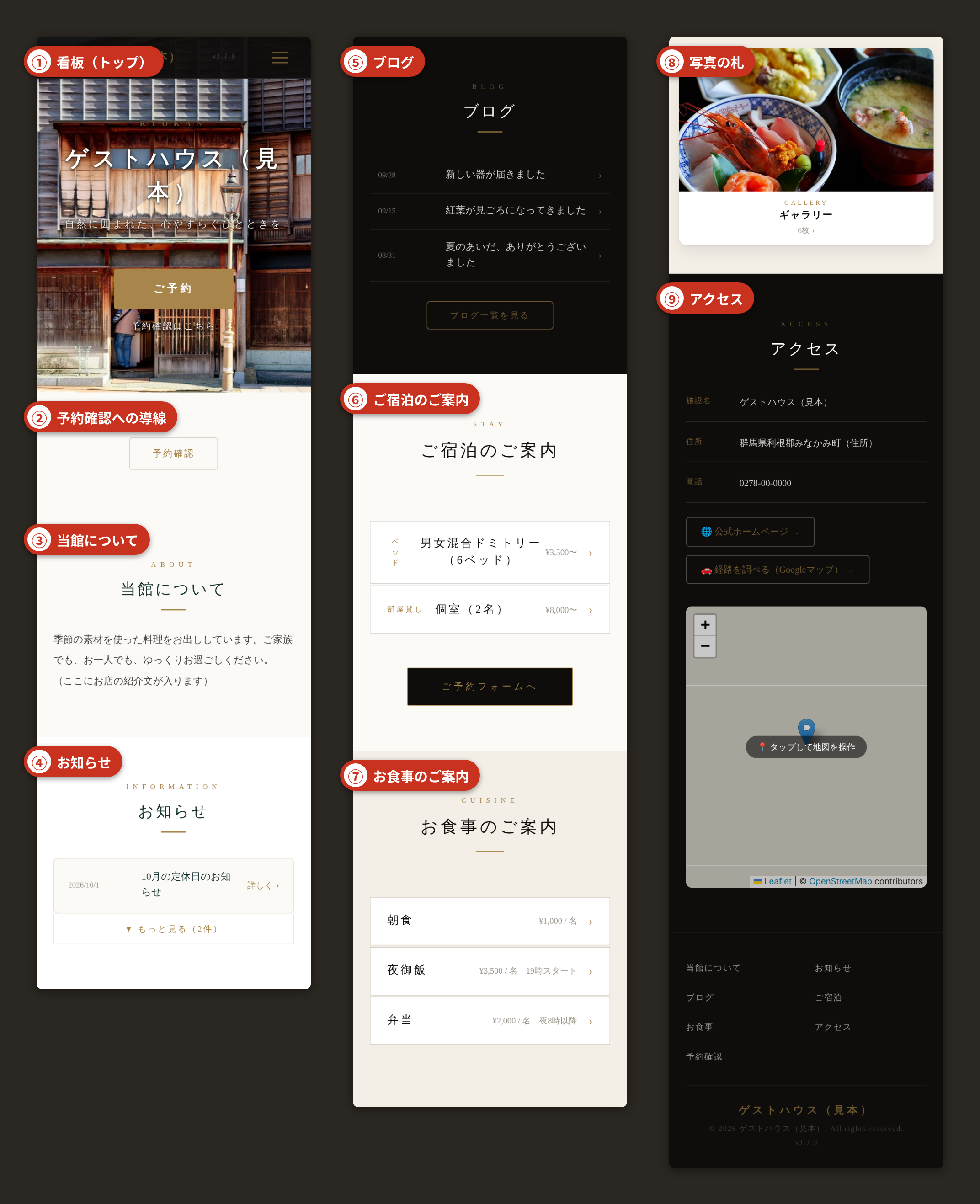
旅館の部屋も公開している宿は、⑤と⑥のあいだに「お部屋のご案内」が出て、看板の「ご予約」は旅館の予約フォーム(
/reserve)に向きます。
| 欄 | お客さまに見えるもの/どこで入れるか |
|---|---|
| ① 看板(トップ) | 大きな写真(スマホでは画面の半分ほどの高さ)、宿の名前、「RYOKAN」と一言、「ご予約」ボタン、「予約確認はこちら」 / 写真は「ホームページ管理」→「画像」のトップの写真(5枚まで。2枚以上は1枚5秒で入れ替わります)。写真の上に大きく出す言葉は「紹介」の写真の上に出す言葉(入れたときだけ。入れると店名はその下に小さく出ます)。上のナビの左には「画像」のロゴが出ます(無ければ店名の字)。ボタンは自動で出ます。 「ご予約」はドミトリーの予約フォーム( /stay-reserve)に向いています。⑥の「ご予約フォームへ」と同じ先です。≡メニューの「ご予約」も同じです。「予約確認はこちら」は②と同じマイページです(ドミトリーの予約も出ます) |
| ② 予約確認への導線 | 「予約確認」のボタン1つ。押すと予約者マイページ「旅の和」(/guest)が開きます/ 自動で出ます。ドミトリーで受けた予約も、このマイページに出ます。お客さまは見るだけで、変更やキャンセルは宿へお電話をいただく形です。 看板の「予約確認はこちら」と≡メニューの「予約確認」も同じマイページに向いています。この2つは「構成・見た目」では消せません |
| ③ 当館について | 宿の紹介文 /「ホームページ管理」→「紹介」の「お店の紹介文」。空のときは「ただいま準備中です。」と出ます |
| ④ お知らせ | いちばん新しい1件と「もっと見る」。「詳しく ›」を押すと中身が開きます /「ホームページ管理」→「お知らせ」(共通説明書 3章) |
| ⑤ ブログ | 新しい順に10件と「ブログ一覧を見る」。記事ごとのページがあります /「ホームページ管理」→「ブログ」(共通説明書 2章) |
| ⑥ ご宿泊のご案内 | ユニットごとに、売り方(部屋貸し/ベッド/兼用は「部屋貸し・ベッド」)・名前・値段(「¥3,500〜」の形。兼用は1ベッドの値段)。押すと定員・料金(ベッド・兼用のユニットは区分=男女共用/男性専用/女性専用も)と「このお部屋を予約する」(そのユニットを選んだ状態で予約フォームが開きます)が出ます。下に「ご予約フォームへ」(ドミトリーの予約フォーム /stay-reserve)。≡メニューの「ご宿泊」でここへ飛べます/「宿泊在庫」タブのユニット(公開するものだけ、表示順に。3章)。写真は出ません(ユニットに写真を入れる所がありません)。ユニットが1つも無いと、この欄も≡メニューの「ご宿泊」も出ません |
| ⑦ お食事のご案内 | 食事の名前と値段(「¥1,000 / 名」と補足)。押すと写真が開きます。下にお食事の注意書き(入れたときだけ) /「食事メニュー」タブ(公開中のものだけ)。写真は「ホームページ管理」→「画像」の食事写真(「朝食」「夜御飯」「弁当」の3枠。名前に「朝」が入る食事は朝食、「弁当」は弁当、「夜」「夕」「御飯」は夜御飯の写真を使います)。写真を入れていない食事や、名前がどれにも当てはまらない食事には、見本の料理写真が出ます。注意書きは「設定」タブ →「🍽 食事設定」の「お食事の注意書き」。食事を1つも公開せず、注意書きも空だと、この欄も≡メニューの「お食事」も出ません。食事を出さない宿は、何もしなくて大丈夫です。注意書きだけ入れると、見出しと注意書きだけが出ます |
| ⑧ 写真の札 | ギャラリーの札(写真・「GALLERY」・枚数)。札を押すと、そのページに切り替わります(上に「‹ 戻る」。ブラウザの戻るでも札に戻ります)。ギャラリーのページは写真の一覧で、写真を押すと大きく開きます。 /「ホームページ管理」→「ギャラリー」(共通説明書 4章) |
| ⑨ アクセス | 施設名・住所・電話、「公式ホームページ」「経路を調べる(Googleマップ)」のボタン、地図 / 住所と電話は「設定」タブ、公式ホームページは「ホームページ管理」→「紹介」。地図は運営が宿の位置を入れると出ます(入っていないと「座標未設定」と出ます) |
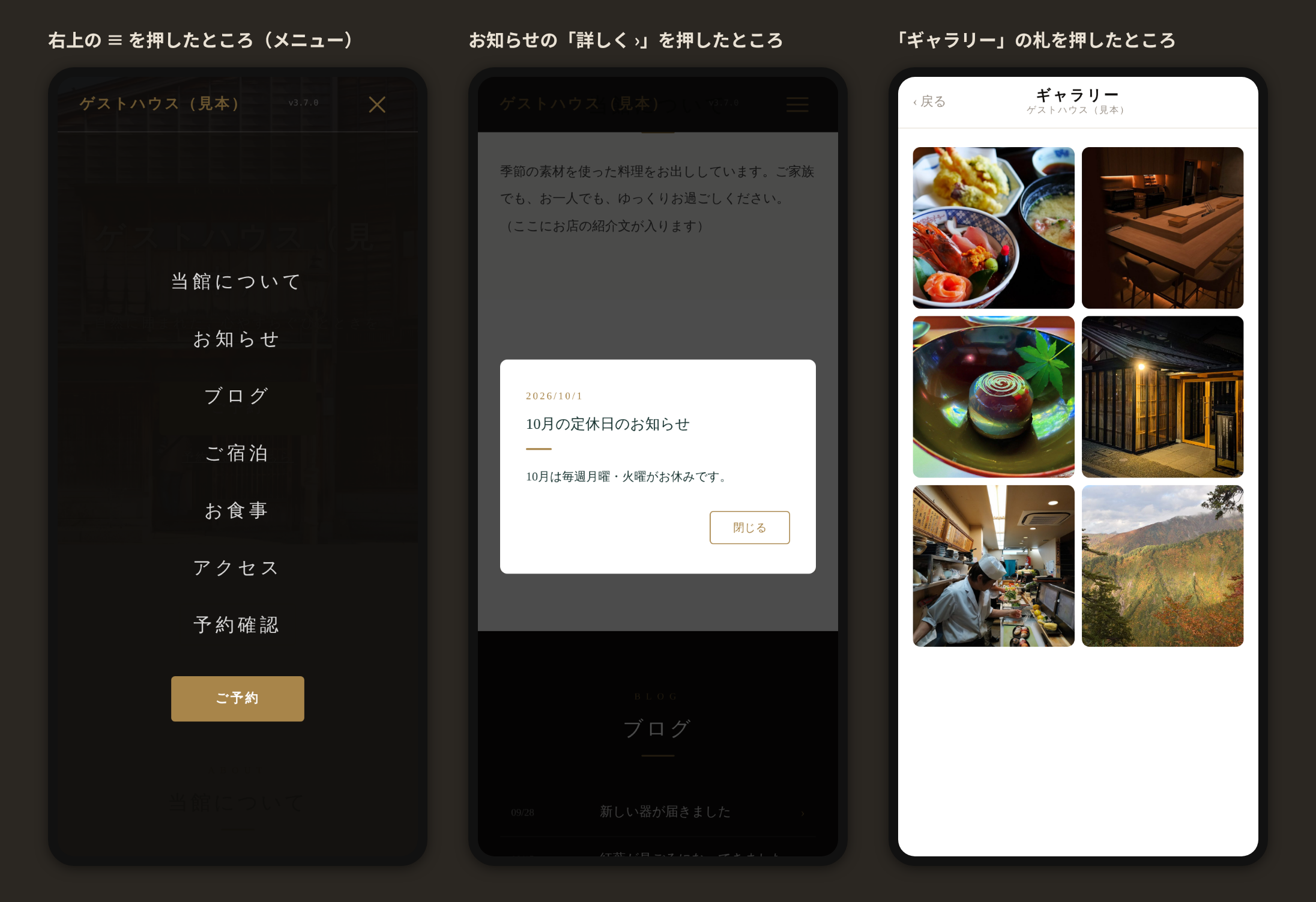
欄を押した先は、こう見えます。いちばん下には、同じ欄へ飛ぶ文字のメニューと宿の名前が出ます。
2. ホームページを立ち上げる
順番にやれば、人に見せられるページになります。どれもオーナー画面(/owner/login)から入ります。
- ページの並びを決める 「ホームページ管理」→「構成・見た目」。1章の欄が並んでいます。一覧での名前は少し違い、③当館については「紹介」、⑦は「お食事」、⑧の札のギャラリーは「陳列ギャラリー」と出ます(看板は一覧に出ません。旅館用の「お部屋」の行もあります)。チェックを外すとその欄が消え、↑ ↓ で順番が変わります。看板は外せず、いつも先頭です。
「ご宿泊のご案内」(⑥)は外さないでください。外すと⑥が消え、看板の「ご予約」も旅館の予約フォームに向いてしまいます。
「お部屋」は外さなくて大丈夫です。手順5でユニットを公開すると、部屋の無い宿では自動で出なくなります。
食事を出さない宿は、何もしなくて大丈夫です(食事も注意書きも無いと⑦は出ません)。前に「お食事」のチェックを外していて、あとで食事を出すときは、チェックを入れ直し、↑で「ご宿泊のご案内」のすぐ下まで戻して「設定を保存する」を押してください(入れ直した欄はいちばん下、アクセスの後ろに付きます) - 色と分類を決める 同じ画面の「カラーテーマ」(「自動」は旅館の標準の色)、「一覧での分類(テーマ)」、犬連れの可否(「犬(わんこ同伴OK)」・「補助犬 同伴可」)。終わったら「設定を保存する」
- 宿の紹介を書く 「ホームページ管理」→「紹介」。お店の紹介文(③に出ます)と公式ホームページURL(⑨に出ます)。「設定を保存する」。トップの写真の上に言葉を出したいときは、同じ画面の写真の上に出す言葉に書いて「設定を保存する」(①に大きく出ます。80字まで・改行できます)。
- 住所と電話を入れる 「設定」タブの「住所」「電話番号」(⑨に出ます)
- ユニットを入れる 「宿泊在庫」タブ →「+ 追加」。ユニット名・売り方・性別モード・定員・料金・公開設定・表示順(⑥に出ます。予約フォームにも同じものが出ます。3章〜5章)。
旅館の部屋が無い宿は、公開設定を「公開する」にしたユニットが1つでもあると、看板の「ご予約」がドミトリーの予約フォームに向き、「お部屋のご案内」が消えます - トップの写真を入れる 「ホームページ管理」→「画像」のトップの写真。5枚まで入れられ、2枚以上なら1枚目から順に1枚5秒で入れ替わります。写真ごとに「替える」「← 前へ」「後へ →」「外す」があります。横長の写真がおすすめです。選んだ写真はその場で保存されます。
同じ画面の「食事写真」(朝食・夜御飯・弁当)は⑦の写真です。入れていないと見本の料理写真が出るので、食事を出す宿は入れてください。「客室写真」は旅館の部屋の写真で、⑥のユニットには使えません。
同じ画面のロゴを入れると、ページの上のナビの左に、店名の字の代わりにロゴが出ます(背景が透明な PNG がおすすめ)。 - ギャラリーに写真を並べる 「ホームページ管理」→「ギャラリー」。部屋・ベッド・共用スペース・外観など。書き方は共通説明書 4章
- 最初のお知らせを1本出す 「ホームページ管理」→「お知らせ」(共通説明書 3章)
- ブログを書く 「ホームページ管理」→「ブログ」(共通説明書 2章)
- お客さまの目で確かめる 宿のページ
https://[お店の名前].pensions-yoyaku.com/をスマホで開き、上から順に見る。看板の「ご予約」と⑥の「ご予約フォームへ」で、ドミトリーの予約フォームが開くかも確かめる。
看板の「ご予約」で旅館の予約フォームが開くときは、ユニットが「公開中」か、「客室設定」に公開中の部屋が残っていないかを見てください
「ホームページ管理」タブのいちばん上の「📷 Instagram用 予約URL」に、
https://[お店の名前].pensions-yoyaku.com/stay-reserve が出ています。「コピー」を押して、Instagramのプロフィールの「リンク」欄か「予約する」ボタンに貼ってください。旅館の部屋も公開している宿では、旅館の予約フォーム(
/reserve)が出ます。
3. 売り方は3つ
部屋(ユニット)ごとに、どう売るかを選びます。画面の言葉そのままです。
| 部屋まるごと貸し | 1組で1部屋。まるごと料金を使います |
|---|---|
| ベッド単位 (ドミトリー) | 1台ずつ売ります。1ベッド料金を使います。定員=ベッドの数になります |
| 兼用 (まるごと・ベッド両方) | 両方の値段を持ち、先に売れたほうに寄ります(5章) |
ベッド単位のときは「ベッド単位のとき、満室の上限になります」と画面に出ます。 つまり定員=置いてあるベッドの台数として入れてください。
4. 相部屋の性別ルールは4つ
「ベッド単位で売るときの相部屋ルールです(まるごと貸しには影響しません)」
| 混合 (誰でも・判定なし) | 性別を見ません。誰でも同じ部屋に入れます |
|---|---|
| 男性専用 | 男性だけ |
| 女性専用 | 女性だけ |
| 動的 | 先に予約した人の性別に合わせて、あとから来た人を絞ります(下) |
「動的」がいちばん分かりにくいので、詳しく
誰も泊まっていないとき
男性でも女性でも予約できます。まだ決まっていない状態です。
1人目が男性で入ったあと
その部屋は男性だけになります。女性が同じ日程で見ると、 「※現在この相部屋は男性のみ受付中です(先に予約された方に準じます)」と出て、選べません。
誰もいなくなったら
またどちらでも取れる状態に戻ります。固定は permanent ではありません。
たとえば男性が3泊で入っていれば、その3泊と重なる日程を選んだ女性は、どの日を選んでも入れません。
5. 「兼用」で何が起きるか
兼用にすると、その日程で先に売れたほうに寄ります。両方は同時に売れません。
| まだ誰もいない | まるごともベッドも選べます |
|---|---|
| ベッドが1台でも 売れている | まるごとは選べなくなります。ベッドは残りの数まで売れます |
| まるごとが 売れている | ベッドは0床になります。誰も追加で入れません |
「兼用は、同じ日に『まるごと』と『ベッド』が同時に売れない仕組みです」
1台売れただけでまるごとが消えるのがポイントです。まるごとで貸したい日があるなら、 その日はベッドを出さない(別のユニットにする・売り止めにする)ほうが確実です。
| お客さまに出る文言 | 「😢 この日程はこちらの部屋貸しは満室です。別の日程・お部屋をお試しください。」 「😢 この日程はベッドが満室です。別の日程・お部屋をお試しください。」 |
|---|
6. お客さまの流れ
- お店の予約ページを開く(宿のページの⑥「ご予約フォームへ」からも入れます。ドミトリーだけの宿は看板の「ご予約」からも。お店ごとにURLが違います)
- 会員の方はログイン(任意)
- 日程を選ぶ → その日程での空き状況をここで見にいきます
- 部屋を選ぶ → 満室の部屋はタップできません
- 泊まり方(まるごと/ベッド何台)を選ぶ
- お支払い方法・お客様情報を入れて、確認して送信
| URLの形 | https://[お店の名前].pensions-yoyaku.com/stay-reserve |
|---|---|
| 売り止めの日 | カレンダーに赤く出ます。「赤色に見える日付は売り止め日です(選択できません)」 |
| 残りの数 | 部屋を選ぶ画面に「残◯床」と出ます。兼用のユニットは両方が並びます |
| 最後の押さえ | 送信したときにDB側で1回だけ確定させています。同時に押されても二重には取れません |
7. 予約フォームの7段
初めての方はそのまま、会員の方はログインでポイントが使えます
赤色に見える日付は売り止め日です(選択できません)
満室:タップできません
1部屋まるごと/🛏 ベッド1台ずつ
8. 電話予約モード
お店が電話を受けながら代わりに入れるためのモードがあります。オーナーがログインしているときだけ使えます。
お名前を口頭で確認してください:
| 本人確認 | 電話番号で引き当て、名前を口頭で確認します。パスワードは使いません |
|---|---|
| 会員でない人 | 「未登録のお客様です」と出ます。「会員登録はせず、このまま予約をお取りします」と続けられます |
| ポイント | 使えません。「※ 電話予約のためポイントは使用できません」と出ます |
パスワードを聞かずに本人と見なしているので、お金と同じもの(ポイント)は動かさないという線引きです。 お客さまがポイントを使いたいときは、自分で予約してもらってください。
9. オーナー画面のタブ
運営がお店の業態を「ドミトリー」にすると、旅館のタブ(予約管理・客室設定・カレンダー・食事メニュー・ホームページ管理・設定)の前に、宿泊予約と宿泊在庫のタブが付きます。
並びは 宿泊予約 → 宿泊在庫 → 予約管理 → 客室設定 → カレンダー → 食事メニュー → ホームページ管理 → 設定 です。
| 宿泊在庫 | ユニットの登録。ユニット名・定員・売り方・性別モード・まるごと料金・1ベッド料金・公開設定・表示順 |
|---|---|
| 宿泊予約 | 予約の一覧。チェックイン日が近い順。ユニット/お客さま(名前・電話・メール・会員番号)/チェックイン/チェックアウト/内容(部屋まるごと・ベッド◯台)/性別/合計/支払い/ステータス/予約コード |
| ステータスの色 | 緑=確定/橙(オレンジ)=お支払い待ち/灰=キャンセル |
|---|---|
| 支払い | オンライン決済/現地現金 |
| 表示順 | 「小さいほど上に出ます」。お客さまの部屋一覧にも同じ順で並びます |
10. 続けて書く:お知らせ・ブログ・ギャラリー・SNS
ページは立ち上げたら終わりではありません。新しいことを書き足すほど、お客さまに「今も動いている宿だ」と伝わります。書き方はどの業種でも同じなので、共通説明書にまとめています。
| お知らせ | 休みの日、料金の変更など、短い知らせ。ページの「お知らせ」欄に出ます → 共通説明書 3章 お知らせを書く |
|---|---|
| ブログ | 季節のこと、相部屋での出会いや町のこと。写真も付けられます。ページの「ブログ」欄に出ます → 共通説明書 2章 ブログを書く |
| ギャラリー | 写真と一言を並べるだけの欄。SNS には流せません → 共通説明書 4章 ギャラリーに写真を並べる |
| SNS に流す | 公開中のお知らせとブログを、宿の LINE・インスタ・X に流します。インスタと X は、はじめに1回だけつなぎます → 共通説明書 6章 SNS に流す |
共通説明書の上に出る「◀ ドミトリー説明書の10章へ戻る」を押すと、この章に戻ってこられます。
11. 実際の画面を開く
上の章を読んでから押してください。押す前に、それが何の画面かを分かっているほうが早く済みます。
https://[お店の名前].pensions-yoyaku.com/stay-reserve を開いてください。